







コピー機の前で「FAXを送ってください」と言われて戸惑った経験はありませんか。スマートフォンやメールが中心の環境で仕事をしてきた新入社員や若手社員にとって、FAXの操作は身近なものではありません。原稿の向きやFAX番号の入力方法が分からず、誤送信を心配する声も多く聞かれます。
しかし、コピー機のFAX機能は数分で送信できるシンプルな仕組みです。本記事では、コピー機でFAXを送る基本手順を初心者向けに分かりやすく解説します。
目次
FAXとは?コピー機で送信できる基本機能
FAXとは、電話回線を利用して書類や画像を相手先へ送信する通信方式です。送信側の機器で書類を読み取り、読み取ったデータを電話回線で相手側へ送り、受信側のFAX機で紙として印刷する仕組みになっています。メールが普及した現在でも、日本の企業では注文書や見積書、契約書などの書類送付にFAXが使われる場面があります。
多くのオフィスでは、コピー・プリント・スキャン・FAXなどの機能を一台にまとめた「複合機」が利用されています。複数の機能を一体化することで、事務作業を効率よく進められる点が特徴です。
FAXは、原稿台や自動原稿送り装置を使うことで簡単に送信できます。コピー機を操作する感覚でFAXを送れる点が、業務で広く利用されている理由です。
コピー機でFAXを送る基本手順
コピー機(複合機)を使ったFAX送信は、基本的に「 原稿セット →モード選択 → 宛先入力 → 送信」という流れで行います。メーカーや機種によってボタン配置や画面表示は多少異なりますが、操作の基本はほぼ共通しています。
ここでは、初めてコピー機でFAXを送る方でも迷わないように、送信までの手順を順番に解説します。原稿のセット方法や番号入力のポイントなど、初心者がつまずきやすい部分も併せて確認していきましょう。
①原稿をセットする
FAX送信では原稿のセット方法を理解することが重要です。コピー機には主に「原稿台ガラス」と「自動原稿送り装置(ADF)」の2つの読み取り方法があります。
用途に応じて使い分けることで、送信作業を効率よく進められます。
- 原稿台ガラス
ガラス面に書類を置いて1枚ずつ読み取る方法です。厚紙や本のページなど、ADFで送れない原稿に向いています。 - 自動原稿送り装置(ADF)
複数枚の書類を自動で連続読み取りできる装置です。契約書や見積書などページ数の多い書類の送信に適しています。
原稿の枚数や種類に応じて使い分けると、送信作業の効率が高まります。
②コピー機の「FAX」ボタンを押す
FAX送信を行うためには、まずコピー機をFAXモードに切り替える必要があります。コピー機はコピー・スキャンなど複数の機能を持つため、最初にFAX機能を選択する操作が必要です。
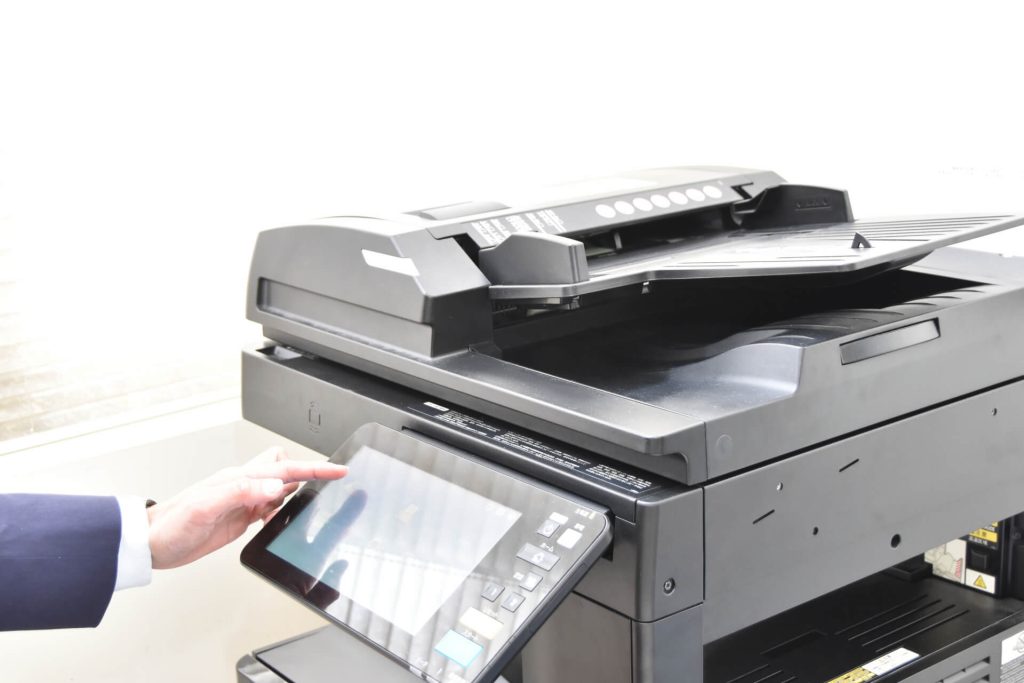
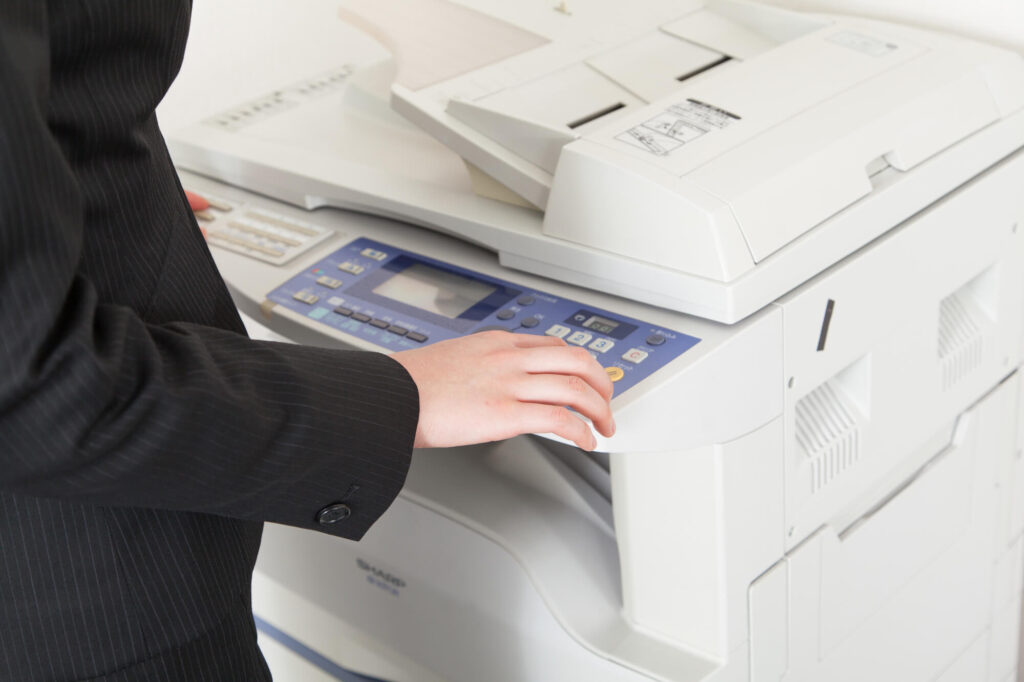
操作パネルにある「FAX」ボタン、またはタッチパネルのFAXアイコンを押すと送信画面が表示されます。機種によってはホーム画面からFAXを選択する形式もあります。
業務用コピー機ではログイン認証後にFAX機能が表示される場合もあるため、画面の案内を確認しながら操作を進めてください。
③原稿の向きに注意する
FAX送信では原稿の向きを間違えると白紙や裏面が送信されてしまうため注意が必要です。原稿の向きは使用する装置によって異なるため、送信前に確認する習慣をつけるとミスを防ぎやすくなります。
- 原稿台ガラス
文字面を下向きにしてガラス面にセットします。 - 自動原稿送り装置(ADF)
文字面を上向きにしてトレイへセットします。
一般的には「ガラスは下向き」「ADFは上向き」でセットしますが、機種によって異なる場合があるため表示を確認してください。重要な書類を送る場合は、テスト送信で確認すると安心です。
④FAX番号を入力する
FAX送信では宛先番号を正確に入力することが重要です。コピー機のテンキーを使い、市外局番から番号を入力します。
入力ミスがあると別の会社へ書類が送信される可能性があるため、慎重な確認が求められます。FAX番号入力の基本手順は次のとおりです。
- 市外局番から番号を入力する
- ハイフンは入力しない場合が多い(※1)
- 送信前に番号を再確認する
よく送信する取引先はアドレス帳へ登録しておくと便利です。番号入力の手間が減り、誤送信防止にもつながります。
(※1)ハイフンの入力要否は機種によって異なりますが、入力しない形式が一般的です。
⑤送信ボタン(スタート)を押す
原稿のセットと番号入力が完了したら、送信ボタンを押してFAX送信を開始します。多くのコピー機では緑色の「スタート」ボタンを押すと原稿の読み取りが始まり、その後に通信が開始される仕組みです。
操作パネルには送信中の状態が表示されるため、進行状況を確認しながら待つことができます。送信完了後は完了メッセージが表示され、機種によっては送信レポートが印刷される場合もあります。
送信後は原稿の取り忘れに注意してください。放置すると情報漏えいのリスクにつながるため、最後の確認が大切です。
FAX送信時に押さえておきたいビジネスマナー
FAXは単なる通信手段ではなく、企業間でやり取りされるビジネス文書として扱われることが多いため、操作方法だけでなく送信時のマナーにも注意が必要です。
送付状の添付・ページ番号の記載・宛先番号の確認といった基本的な配慮を行うことで、相手先の業務負担を減らし、信頼関係の維持にもつながります。ここでは、FAX送信時に押さえておきたい基本的なビジネスマナーを紹介します。
送付状(FAX送信票)を付ける
FAXを送信するときは、送付状(FAX送信票)を最初のページに付けるのが一般的です。送付状はFAXの表紙の役割を持ち、送信先や書類内容を分かりやすく伝えるための書類です。
書類だけを突然送ると、受信側は送信元や書類内容を判断するために確認作業が必要になり、業務の負担につながる可能性があります。送付状には、次のような情報を記載します。
- 送信先(会社名・部署・担当者名)
- 送信元(会社名・担当者名)
- 送信日
- 送信枚数
- 簡単な挨拶
- 送信書類の内容
事前にWordやExcelで送付状のテンプレートを作成しておくと、FAX送信の準備がスムーズになります。ビジネス文書としての基本的な配慮として、多くの企業で実施されている方法です。以下は当社で作成したテンプレートです。よろしければぜひご利用下さい。
【FAX送付状テンプレート】
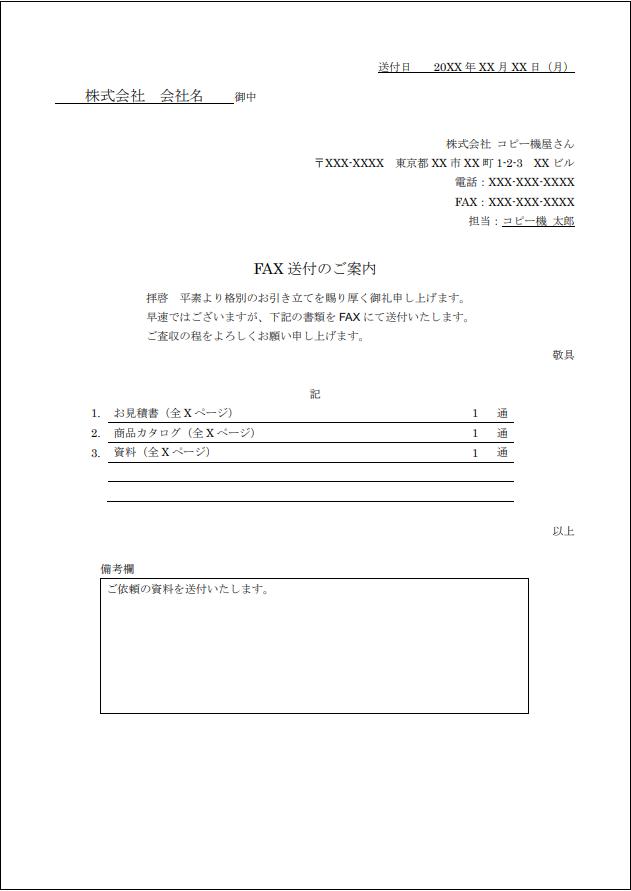
※本テンプレートを利用したことによる損害、または改変したことによるレイアウト崩れ等について、当社では一切の責任を負えず、ご対応出来かねますことをご了承下さい。
送信枚数やページ番号を記載する
複数枚の書類をFAXで送る場合は、送信枚数やページ番号を記載することが重要です。ページ番号を記載しておくと、受信側が書類の不足にすぐ気づくことができ、確認作業がスムーズになります。
例えば「1/3」「2/3」「3/3」のように総枚数を含めて表記すると、全体のページ数がひと目で分かります。送付状にも総枚数を記載しておくと、書類管理がより分かりやすくなるためおすすめです。
ページ番号の記載は小さな配慮ですが、書類の抜けや送信ミスを防ぐ効果があります。受信側の確認作業を助ける行動として、多くの企業で基本的なビジネスマナーとして実践されています。
FAX番号は必ず確認する
FAX送信では、宛先番号の確認を必ず行うことが重要です。番号の入力ミスがあると、別の会社へ書類が送信されてしまい、情報漏えいの原因になる可能性があります。
特に、契約書や見積書などの書類は企業の重要情報を含む場合が多いため、誤送信は大きなトラブルにつながるおそれがあります。送信前には、名刺や取引先の資料を見ながら番号をもう一度確認すると安心です。
コピー機によっては番号を二度入力して確認する機能が搭載されている場合もあります。よく送信する宛先はアドレス帳に登録すると入力ミスを減らせます。確実な確認が信頼を守る基本的な行動です。
機密情報のFAX送信には注意
FAXで機密情報を送る場合は、情報管理のリスクに十分な注意が必要です。FAXは送信すると受信機から紙として出力される仕組みのため、オフィス内にいる人が内容を目にする可能性があり、管理が不十分だと情報漏えいにつながるおそれがあります。
FAX送信で注意したい主なリスクは次のとおりです。
- 受信機から紙が自動出力されるため、周囲の人が内容を見てしまう可能性がある
- FAX番号の入力ミスにより、別の会社へ書類が送信される可能性がある
- 誤送信が発生した場合、送信した書類を回収することが難しい
契約書や見積書、人事資料など重要度の高い書類では特に注意が必要です。機密性の高い書類を送る場合は、暗号化されたメールや電子署名サービスなど、より安全性の高い方法を検討する選択肢もあります。
送信前に宛先番号を確認し、必要に応じて電話で受信確認を行うと、情報管理のリスクを減らしやすくなります。
FAX送信後は届いたか確認する
FAXは送信ボタンを押すと通信が開始されますが、受信側の紙切れや回線トラブルなどが原因で、正常に受信されないケースもあります。送信操作が完了しても、相手先で確実に印刷されているとは限らないため注意が必要です。
重要な書類を送る場合は、通信結果レポートや送信履歴を確認し、エラーが発生していないかをチェックすると安心です。複合機によっては送信完了レポートが自動で印刷される機種もあり、通信状況や送信時間を確認できます。
また、契約書や見積書などの重要書類では、必要に応じて相手先へ電話で到着確認を行うと確実です。送信後の確認を習慣にすることで、通信トラブルや書類未着による業務トラブルを防ぎやすくなります。
大量の同報送信には注意!
移転案内や季節の挨拶状などを送るとき、同じ内容のFAXを多くの取引先へ一斉送信するケースがあります。しかしコピー機から手作業で大量送信を行う場合は注意が必要です。
FAXは1件ずつ回線を使って送信する仕組みのため、想像以上に時間がかかることがあります。大量送信で起こりやすい問題には次のようなものがあります。
- 送信エラーや不達が発生する
- FAX回線が長時間占有される
- 再送信によるリダイヤルで相手側に迷惑がかかる
実際の検証では、スーパーG3対応の複合機で1時間で送信できた件数は平均25件程でした。1件の通信には呼び出しや接続確認の時間が必要なためです。
例えば300件送る場合、半日以上かかる可能性もあります。大量送信を行うときは、FAX配信サービスやWeb掲載など別の方法を検討すると業務負担を減らしやすくなります。
PCからFAXを送る方法(業務効率化)
最近の複合機には、パソコンから直接FAXを送信できる「PC-FAX機能」が搭載されている機種があります。WordやPDFなどのデータをそのままFAXとして送信できるため、紙に印刷してからコピー機へ持っていく手間を減らすことができます。
ここでは、PCからFAXを送る基本的な方法とメリットを順番に解説します。
PCからFAXを送る方法
PCからFAXを送る場合は、パソコンの印刷機能を利用して送信します。多くの複合機では専用の「PC-FAXドライバー」が用意されており、印刷操作と同じ流れでFAX送信を行うことができます。
書類を印刷する感覚に近いため、パソコン操作に慣れている方であれば理解しやすい方法です。基本的な操作の流れは次のとおりです。
- WordやPDFなど送信したい書類を開く
- 印刷画面で「PC-FAXドライバー」を選択する
- 宛先のFAX番号を入力する
- 送信ボタンを押してFAXを送信する
ネットワーク接続された複合機であれば、デスクから離れずにFAX送信が可能です。
PCからFAXを送るメリット
PCからFAXを送る方法には、業務効率を高めやすいメリットがあります。紙に印刷してからコピー機へ持っていく必要がなく、パソコン上の操作だけで送信できるためです。
書類作成から送信までを同じ画面で行えるため、作業の流れがシンプルになります。具体的なメリットには、以下が挙げられます。
- 紙に印刷する必要がなく、準備作業を減らせる
- WordやPDFなどのデータをそのままFAXとして送信できる
- コピー機まで移動する手間がなく、業務のスピード向上につながる
- 紙やトナーの使用量を抑えられるため、印刷コストの削減にも役立つ
オフィスの業務効率化を考える企業にとって、PC-FAX機能は便利な送信方法といえるでしょう。
まとめ|コピー機のFAXは基本手順とマナーを押さえることが大切
コピー機でのFAX送信は、「FAXモードを選ぶ」「原稿を正しい向きでセットする」「番号を確認して送信する」といった基本の手順を理解できれば、誰でも対応できる操作です。送付状の添付や送信後の確認まで行えば、実務でも安心して対応できます。
一方で、誤送信や大量送信は相手先への迷惑や業務トラブルにつながる可能性があるため注意が必要です。FAXを日常的に使う場合は、PCから直接送信できる機能を活用すると効率化につながります。
FAX機能付きコピー機の導入や見直しを検討している場合や、自社に合った運用方法を模索している場合は、ぜひコピー機屋さん.comへご相談ください。
