







コピー機の導入や入れ替えを検討するなかで、「コピー機にスキャナー機能は付いているのか」「単体スキャナーとどちらを選ぶべきなのか」と疑問を持つ総務・経理担当者も多いのではないでしょうか。業務用複合機のスキャナー機能は、契約書や請求書などの紙書類を電子化できるだけでなく、社内共有やペーパーレス化にも役立ちます。
しかし、機種によって対応機能は異なるため、自社の業務に合った製品を選ぶことが重要です。当記事では、コピー機のスキャナー機能でできることや単体スキャナーとの違い、選び方のポイントをわかりやすく解説します。
目次
コピー機にスキャナー機能はある?
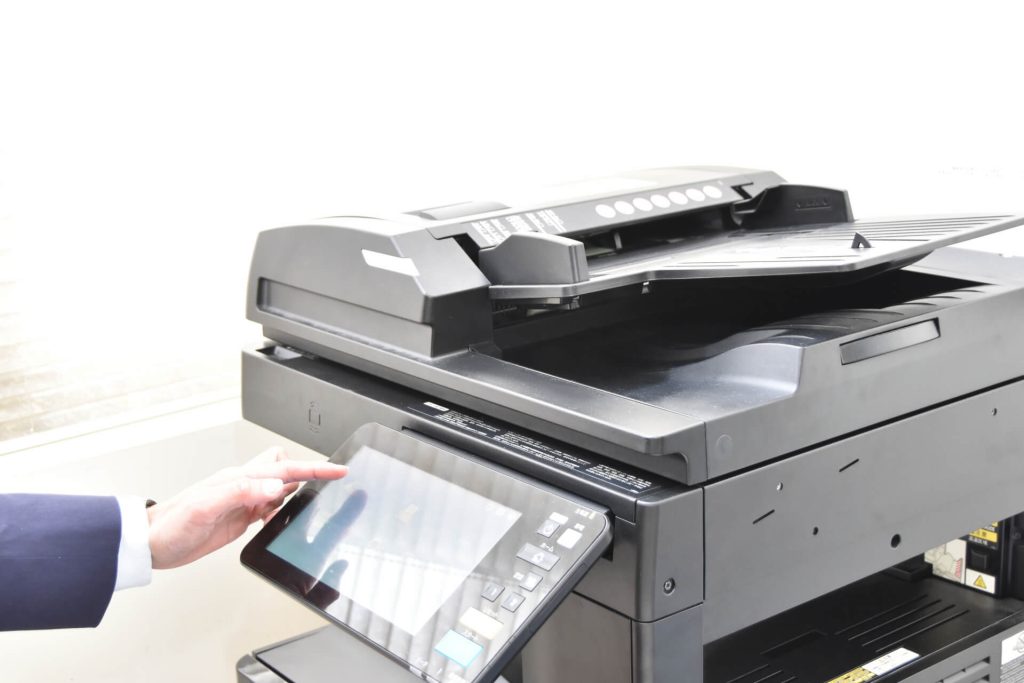
結論として、一般に「コピー機」と呼ばれている現在の業務用機器の多くは、スキャナー機能を備えた複合機です。近年はコピー・プリント・スキャンなどを1台に集約した機種が主流となっており、機種によってはFAXにも対応しています。紙書類の電子化も、日常業務の一つとして広く行われています。
したがって、一般的な業務用複合機であればスキャンは可能です。一方で、保存先やOCR、クラウド連携、読み取り性能には機種差があります。
導入前に、どの書類をどこへ保存し、誰が利用するのかまで整理しておくと、必要な機能を絞り込みやすくなります。
複合機ならコピー・プリント・スキャンなどを1台に集約できる
業務用複合機は、コピー・プリント・スキャンなど、複数の機能を1台に集約した機器です。機種によってはFAXも利用できます。
複数の機器を個別に設置せずに済むため、オフィスの省スペース化や管理負担の軽減につながります。紙書類を読み込み、メールで送信したり、共有フォルダやクラウドへ保存したりできる機種も少なくありません。
書類の電子化から共有までを1台で完結でき、総務・経理部門では、契約書や請求書の電子化・管理をはじめ、印刷やFAX送受信など、幅広い事務処理に活用されています。
コピー機屋さん.comで取り扱うコピー機では、スキャン機能とFAX機能がオプションの機種でも基本的に始めから付いています。そのため、見積もり時には機能の有無だけでなく、OCRやクラウド連携、読み取り速度など、自社に必要な性能を確認することが大切です。
コピー機のスキャナー機能でできること
コピー機のスキャナー機能では、紙書類を電子データに変換し、さまざまな業務に活用できます。契約書や請求書などをデータ化するだけでなく、保存や共有、検索まで一連の作業を効率化できる点が特徴です。
主な機能は以下のとおりです。
- 紙書類をPDFや画像データとして保存
- メール送信
- 共有フォルダに保存
- USBメモリへ保存
- クラウドへ保存
- OCRによる文字認識・検索
- 両面スキャン
- ADFによる連続読み取り
OCR機能を搭載した機種なら、読み取った文字を認識し、検索可能なデータとして保存できます。また、両面スキャンやADFによる連続読み取りに対応した機種なら、大量の書類も効率よく電子化でき、日常的に多くの紙書類を扱う業務にも対応しやすくなります。
コピー機のスキャナー機能はどのような業務で活用できる?
コピー機のスキャナー機能は、紙書類を電子化するだけでなく、日々の業務効率化にも役立ちます。総務・経理部門では、契約書や請求書の管理、社内共有など、さまざまな場面で活用されています。
ここでは、代表的な活用例を紹介します。
契約書や請求書などの書類を電子化できる
コピー機のスキャナー機能を活用すると、契約書や請求書、領収書などの紙書類を電子化できます。PDF形式で保存してファイル名や保存先を整理すれば、書類をキャビネットから探す必要がなくなり、パソコン上で検索や共有を行いやすくなります。
また、ファイル名や保存先のルールを統一すると、月次処理や監査対応でも必要な書類を短時間で見つけられるでしょう。紙のまま保管する場合と比べて、保管スペースを削減できるほか、書類の重複管理や紛失のリスクも抑えられます。
電子化した書類を一元管理することで、担当者間の引き継ぎや問い合わせ対応も進めやすくなります。
社内共有やテレワークを効率化できる
スキャンした書類を共有フォルダやクラウドに保存すると、部署間での情報共有を効率化できます。紙書類を回覧する必要がなくなるため、確認依頼や承認作業を円滑に進められます。
在宅勤務や外出中でも書類を確認できれば、紙が置かれているオフィスへ戻る必要もありません。保存場所を統一しておくことで、「担当者しか保管先を知らない」といった属人化も防ぎやすくなり、部署間の確認も円滑になります。
電子帳簿保存法への対応にも役立つ
コピー機のスキャナー機能は、電子帳簿保存法への対応を進める際にも活用できます。電子帳簿保存法では、一定の要件を満たすことで、請求書や領収書などの国税関係書類を電子データとして保存できます。
ただし、書類をスキャンするだけでは要件を満たせず、一定水準以上の解像度や検索性の確保、保存システム・運用ルールの整備などが必要です。具体的な要件は、書類の種類や保存方法によって異なります。
スキャナーは、電子帳簿保存法に対応するための入口にすぎません。保存先や検索方法、社内での取り扱いをあわせて決めておくことで、日常の書類検索や監査時の確認にも活用しやすくなります。
【実際のお客様事例】自動車整備会社の伝票管理を電子化
コピー機屋さん.comでは、複合機のスキャナー機能を活用し、紙で行っていた伝票管理を電子化した事例があります。ある自動車整備会社では、大量の伝票をすべて紙で保管し、伝票に記載されたデータを手作業でExcelへ入力して管理していました。
入力した数字にずれが生じると、保管している箱から伝票をすべて取り出し、一枚ずつ照らし合わせて確認しなければならず、大きな負担となっていたのが課題です。そこで、複合機とあわせてサーバーを導入。紙で保管していた伝票をデータ化し、電子データとして管理できる環境を整えています。
このように、日常的に大量の伝票や書類を扱う企業では、複合機のスキャナー機能とデータの保存環境を組み合わせることで、紙書類の管理や確認にかかる負担を軽減できます。
コピー機と単体スキャナーの違い
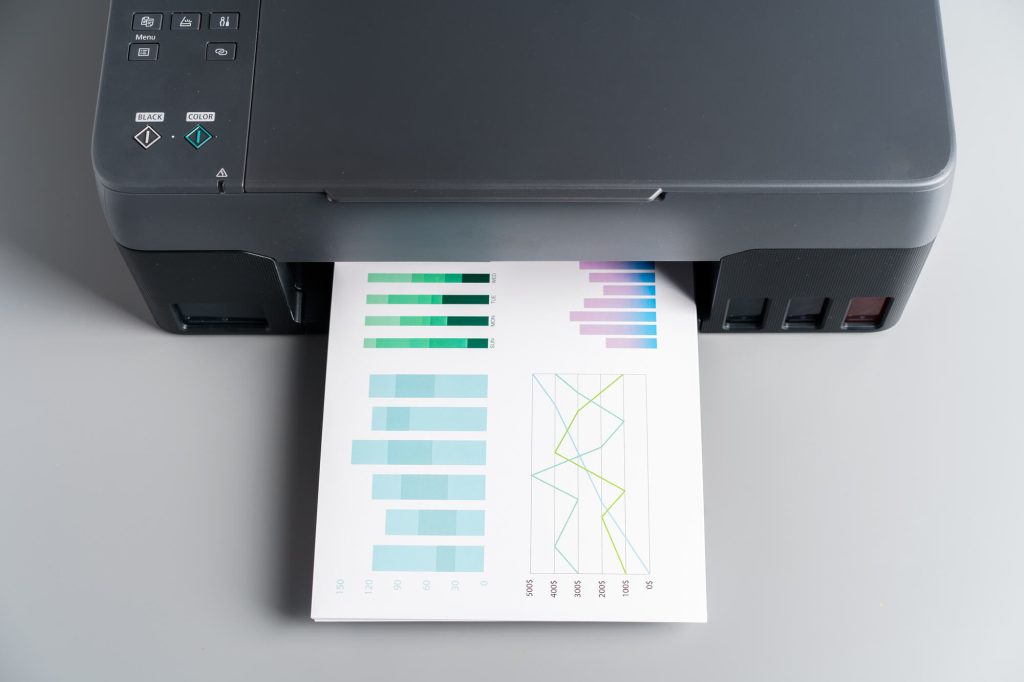
スキャン機能を利用する場合、複合機と単体スキャナーのどちらを選ぶべきか迷うこともあるでしょう。それぞれに特徴や得意な用途があるため、自社の利用目的に合わせて選ぶことが重要です。
ここでは、両者の違いや向いているケースを解説します。
コピー機と単体スキャナーの違い【比較表】
コピー機と単体スキャナーは、それぞれ得意とする用途が異なるため、業務内容に合わせて選ぶことが重要です。導入前に主な違いを比較しておきましょう。
| 比較項目 | 複合機 | 単体スキャナー |
|---|---|---|
| 主な機能 | コピー・プリント・スキャンなどを1台で利用でき、機種によってはFAXにも対応する | スキャン機能に特化している |
| 導入コスト | 機種や契約によって異なり、複数機能を含むため費用が高くなる場合がある | スキャン機能だけを導入する場合は費用を抑えやすい |
| 設置スペース | 複数の機能を1台に集約でき、機器全体の設置スペースを抑えやすい | 本体は比較的小型だが、複合機とは別に設置場所が必要 |
| 読み取り性能 | 一般的な事務処理に十分対応できる | 大量スキャンや高速読み取りが得意な機種も多い |
| 向いている用途 | 日常的なオフィス業務全般 | 書類の電子化を中心とした業務 |
一般的なオフィスでは、コピーや印刷もまとめて利用できる複合機が便利です。一方、大量の書類を毎日電子化する業務では、読み取り速度や連続処理性能に優れた単体スキャナーが適している場合もあります。
導入前には、日々の書類量や利用頻度も確認しておくと失敗を防ぎやすくなります。
複合機がおすすめなケース・単体スキャナーがおすすめなケース
機器の選定時には、スキャン以外の機能をどの程度使うかを基準にすると判断しやすくなります。一般的なオフィスでは、コピーや印刷、スキャンなどを1台に集約できる複合機を導入することで、機器管理の負担を減らしながら幅広い業務に対応できます。
FAXを利用する場合は、対応機種を選びましょう。一方、請求書や契約書などを毎日大量に電子化する部署では、スキャン専用の単体スキャナーが効率的な場合があります。
書類の電子化が主な目的なのか、それとも印刷やコピーも頻繁に利用するのかを整理すると、自社に適した機器を選びやすくなるでしょう。
スキャナー機能を重視して複合機を選ぶポイント
同じ複合機でも、スキャン速度や原稿の処理方法、保存先には差があります。大量の請求書を読み取るのか、数枚の契約書を共有するのかによって、優先すべき機能も変わります。
ここでは、導入前に確認しておきたいポイントを紹介します。
ADF・両面スキャン・読み取り速度を確認する
スキャナー機能を重視して複合機を選ぶ場合は、ADFや両面スキャン、読み取り速度を確認することが重要です。機能によって作業効率が大きく変わるため、日々の書類量や原稿の種類に合わせて比較しましょう。
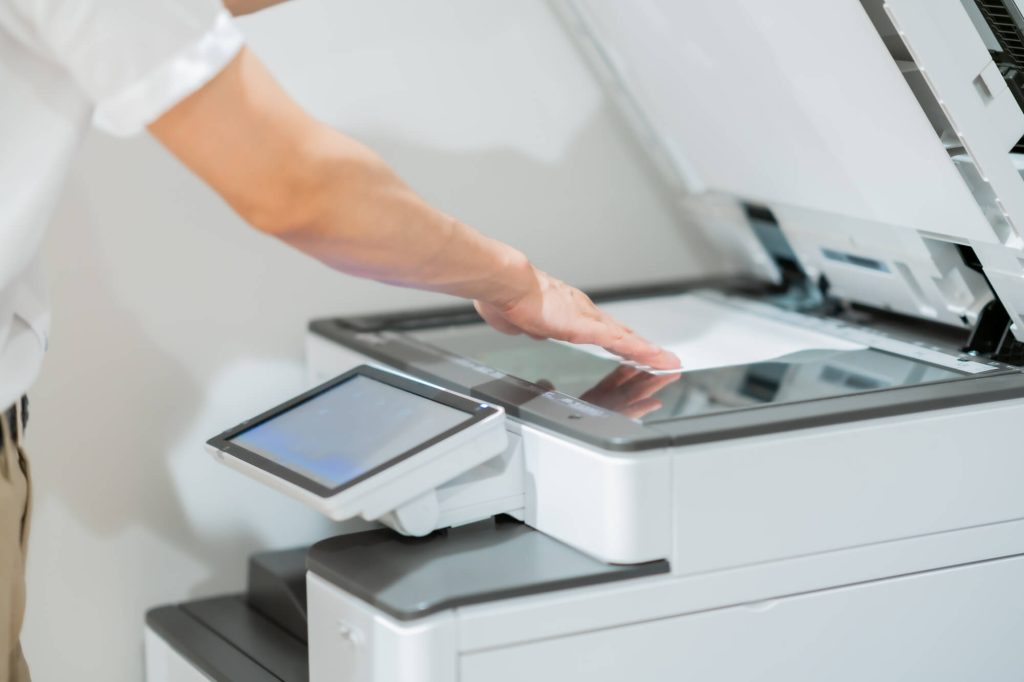
ADF(フィーダーで機器に原稿を送り読み取るタイプ)とフラットベッド(ガラスの原稿台に原稿を置き読み取るタイプ)の違いは、以下のとおりです。
| 項目 | ADF | フラットベッド |
|---|---|---|
| 読み取り方法 | 原稿を自動で連続読み取り | 原稿を1枚ずつ読み取り |
| 向いている書類 | 請求書・契約書・申請書などの定型書類 | 冊子・書籍・厚みのある原稿・破れやすい書類 |
| 作業効率 | 大量処理に適している | 少量・特殊な原稿に適している |
| おすすめの用途 | 日常業務で大量の書類を電子化する企業 | 書籍や製本資料なども読み取る企業 |
両面同時スキャンに対応した機種なら、用紙を裏返す手間がなくなり、作業時間をさらに短縮できます。読み取り速度も業務効率に直結するため、書類を大量に扱う総務・経理部門では、1分あたりの読み取り枚数も確認したうえで機種を選ぶとよいでしょう。
クラウド連携やOCR対応を確認する
スキャンした書類を業務で活用するには、クラウド連携やOCR対応の有無も確認しておきましょう。Google DriveやOneDriveなどのクラウドサービスと連携できる機種なら、スキャン後のデータをすぐに共有できるため、複数拠点や在宅勤務でもスムーズに書類を確認できます。
また、OCRに対応していると、PDF内の文字を検索できるようになり、必要な書類を探す時間を短縮できます。請求書や契約書を日常的に扱う場合は、自動ファイル名生成など、保存後の管理を補助する機能も確認するとよいでしょう。
保存先やネットワーク連携も確認する
スキャンしたデータを効率よく活用するには、保存先やネットワーク連携が自社の運用に合っているかを確認することが大切です。保存先を決めずに導入すると、スキャン後に毎回USBメモリへ移すなど、かえって手間が増えることがあります。普段の共有方法に合う保存先を選んでおきましょう。
| 保存先 | 向いているケース |
|---|---|
| 共有フォルダ | 社内で書類を共有する |
| メール | 特定の相手へ書類を送信する |
| USBメモリ | 社内規程で認められている場合にオフラインで持ち運ぶ |
| クラウド | テレワーク・複数拠点で共有する |
例えば、部署内での共有が中心なら共有フォルダ、外出先や複数拠点から利用する機会が多い場合はクラウド保存が便利です。保存先や運用ルールをあらかじめ統一しておくことで、書類の管理や検索がしやすくなり、経理業務や監査対応も効率よく進められるでしょう。
スキャナー機能を最大限活用するポイント
スキャンを始めても、ファイル名や保存先が担当者ごとに異なれば、書類を探す手間は残ります。機能を業務改善につなげるには、保存後の扱いまで決めておくことが欠かせません。
以下では、運用時に押さえておきたい2つのポイントを解説します。
スキャンルールを統一して検索性を高める
スキャナー機能を有効活用するには、ファイル名や保存先のルールを統一することが重要です。ルールを決めずに運用すると、必要な書類が見つからず、探すだけで時間がかかったり、同じ書類を重複して保存したりする原因になります。
例えば、「日付_書類名_取引先名」のようにファイル名を統一し、部署別や書類種別ごとに保存先を整理すると、検索や情報共有をスムーズに進められます。OCR機能を活用すれば、PDF内の文字も検索できるため、書類を保管するだけでなく、日々の業務で活用しやすくなるでしょう。
保存先やアクセス権限を定期的に見直す
スキャンした書類を安全に管理するには、保存先やアクセス権限を定期的に見直すことが重要です。共有フォルダやクラウドに保存したデータを誰でも閲覧できる状態にすると、契約書や請求書などの機密情報が意図せず共有されるおそれがあります。
部署や担当業務に応じて閲覧・編集できる範囲を設定し、異動や退職があった場合は速やかに権限を更新しましょう。また、不要になった保存先や宛先登録を整理することで、誤送信や保存先の選択ミスも防ぎやすくなります。定期的な見直しを運用ルールに組み込むことが大切です。
コピー機のスキャナーに関するよくある質問
コピー機のスキャナー機能については、保存先や必要な設定、電子帳簿保存法への対応など、導入前に気になる点も多いでしょう。
以下に、導入前によくある疑問をQ&A形式でまとめました。機種選びや運用方法の確認にお役立てください。
Q. コピー機でスキャンしたデータはどこに保存できますか?
A. パソコンや共有フォルダ、USBメモリ、メール、クラウドなどへ保存できます。
対応する保存先は機種や設定によって異なるため、自社の運用方法に合った保存方法を選ぶことが大切です。例えば、部署内で書類を共有する場合は共有フォルダ、外出先や複数拠点から利用する場合はクラウド保存が向いています。
導入後にスムーズに運用するためにも、利用できる保存先や宛先登録、ネットワーク設定の有無を事前に確認しておきましょう。
Q. コピー機だけでスキャンできますか?
A. スキャナー機能を搭載したコピー機であれば、単体スキャナーがなくてもスキャンできます。
ただし、スキャンしたデータを保存・共有するには、保存先の設定やネットワーク接続、パソコンとの連携が必要になる場合があります。導入時にはデータをどこへ保存するのかまで決めておくと、日常業務でのトラブルを防ぎやすくなります。
なお、コピー機屋さん.comでは、パソコンとの接続やネットワークなどの設定費は別途となります。必要な設定内容は、導入前にご確認ください。
Q. ADFとフラットベッドはどのように使い分けますか?
A. 複数枚の定型書類にはADF、冊子や厚みのある原稿にはフラットベッドが適しています。
ADFは複数枚の書類を自動で連続読み取りできるため、請求書や契約書などをまとめて電子化する業務に適しています。一方、フラットベッドは厚みのある冊子や製本資料、破れやすい書類などを丁寧に読み取る用途に向いています。扱う書類の種類に合わせて使い分けましょう。
Q. スキャンした書類は電子帳簿保存法に対応できますか?
A. 電子帳簿保存法の要件を満たせば、スキャンした書類を電子保存できます。
ただし、書類をスキャンするだけでは要件を満たせません。一定水準以上の解像度や検索性の確保、保存システム・社内ルールの整備なども必要です。
適用される要件は、書類の種類や保存方法によって異なります。スキャナー機能は法対応を進めるための重要な手段ですが、制度に沿った運用まで含めて準備することが大切です。
まとめ|コピー機のスキャナー機能を活用して業務効率化を進めよう
コピー機のスキャナー機能は、紙書類を電子化するだけでなく、社内共有やペーパーレス化、電子帳簿保存法への対応など、総務・経理業務の効率化に役立つ機能です。ただし、スキャン速度やADF、OCR、クラウド連携など、搭載されている機能は機種によって異なるため、自社の業務内容や書類の運用方法に合わせて選ぶことが大切です。
コピー機屋さん.comでは、業務内容や利用環境に合わせた複合機選びをサポートしています。スキャナー機能を活用して業務効率化を進めたい方は、お気軽にご相談ください。
