











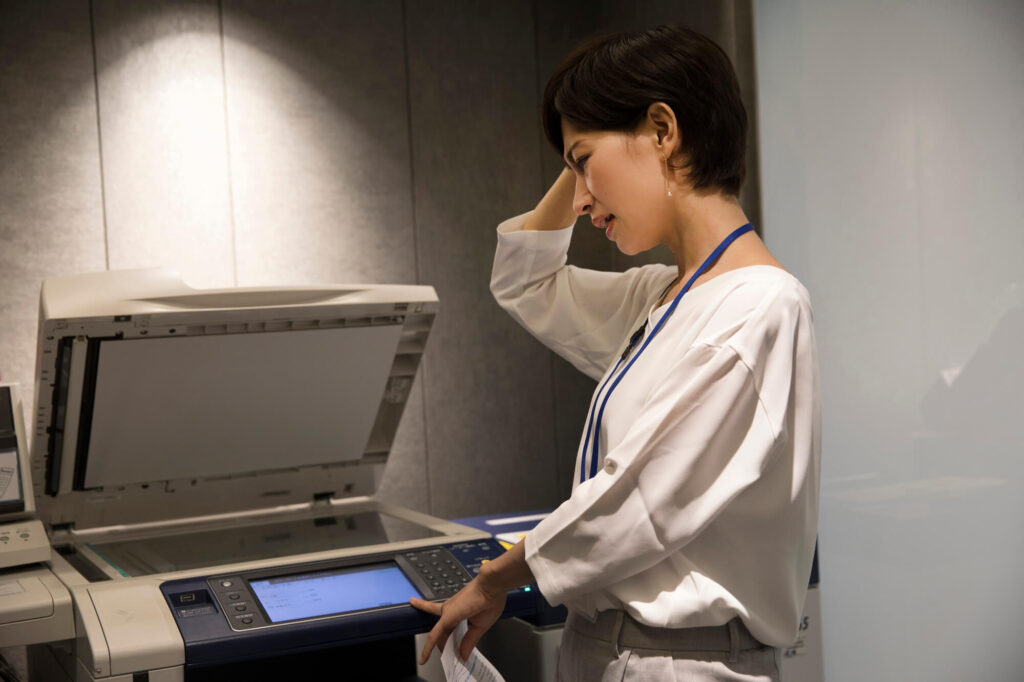
会議資料や見積書を印刷しようとしたときに、プリンターに「オフライン」と表示されて印刷できず、作業が止まってしまった経験はありませんか。急ぎの資料ほど印刷できない状況は焦りにつながり、機器の故障ではないかと不安になることもあります。
しかし、プリンターのオフライン表示は故障ではなく、電源状態・ケーブル接続・Wi-Fi環境・PC側の設定など、基本的な要因で発生するケースが多くあります。
当記事では、プリンターがオフラインになる主な原因・直し方・予防策を、WindowsとMacそれぞれの確認手順に沿って分かりやすく解説します。
目次
プリンターがオフライン表示になる主な原因
プリンターがオフラインになる原因は、必ずしも機器の故障とは限りません。多くの場合、電源状態や接続環境、PC側の設定などの基本的なポイントに原因があります。
これらを順番に確認することで、専門知識がなくても自分で解決できるケースも多くあります。まずは、オフライン表示が起こる代表的な原因を整理し、どこを確認すべきかを理解しておきましょう。
プリンター本体の電源が入っていない
プリンター本体の電源状態は、最初に確認すべきポイントです。電源が切れている場合やスリープ状態になっている場合、パソコン側ではプリンターと通信できないため「オフライン」と表示されます。
プリンターは待機中でも自動的に省電力状態になる機種が多く、利用していない時間が続くとスリープ状態に入ることがあります。電源ランプが点灯しているか、液晶画面にエラー表示が出ていないかを確認してみてください。
スリープ状態であれば、電源ボタンを押して復帰させると印刷が再開する場合があります。印刷前に電源状態を確認する習慣を持つと、トラブルの防止につながります。
USBケーブル・LANケーブルの接続トラブル
有線接続の環境では、USBケーブルやLANケーブルの接続不良がオフライン表示の原因になる場合があります。ケーブルが緩んでいると、パソコンとプリンターの通信が途中で途切れてしまいます。
通信が切れた状態は、電話線が外れたまま通話しようとしている状況に近いイメージです。まずはパソコン側とプリンター側のケーブルを一度抜き差しし、しっかり差し込まれているか確認してください。
ケーブルの劣化や破損が疑われる場合は、別のケーブルで接続を試す方法も有効です。LAN接続の場合は、ルーターやハブのポートの状態も併せて確認すると、原因を特定しやすくなります。
Wi-Fi接続が切れている
無線プリンターを利用している場合、Wi-Fi接続が切れているとオフライン表示が出ることがあります。パソコンとプリンターは同じネットワーク上で通信する仕組みのため、どちらかが別のネットワークに接続していると印刷指示が届きません。
Wi-Fi接続の切断が疑われる場合は、プリンター本体のWi-Fiランプやネットワーク設定画面を確認し、接続状態を確認してみてください。Wi-Fiが不安定な場合は、ルーターの再起動で通信が回復することがあります。加えて、SSID(ネットワーク名)が一致しているか確認しておくと安心です。
※オフィスなどの共有環境では、他の人の業務に影響するため、管理者に確認してから行いましょう。
PC側の「オフライン使用」設定
パソコン側の設定が原因で、プリンターがオフライン状態になる場合もあります。Windowsには「プリンターをオフラインで使用する」という設定があり、チェックが入っていると印刷データがプリンターに送信されません。
設定画面から該当プリンターを選択し、印刷キュー画面の「プリンター」メニューを確認してみてください。チェックが入っている場合は、解除することでオンライン状態に戻ることがあります。
なお、Mac環境においても、印刷キュー画面からプリンターの状態を確認できます。印刷が一時停止になっている場合もあるため、設定画面で状態を確認すると原因の特定につながります。
プリンタードライバーや印刷キューのトラブル
プリンタードライバーや印刷キューの不具合も、オフライン表示の原因の一つです。プリンタードライバーは、パソコンとプリンターの通信を仲介する専用ソフトです。古いバージョンのまま使用している場合、OS更新との相性が合わず通信エラーが起きることがあります。
また、プリンターの仕組み上、「印刷キュー」と呼ばれる印刷待ちデータの一覧に処理エラーが発生すると、新しい印刷指示が処理されなくなります。そのため、印刷キュー画面を開き、残っている印刷データを削除すると改善する場合があります。状況が変わらないときは、メーカー公式サイトから最新のドライバーをダウンロードして更新すると復旧につながる可能性があります。
まず試したい|プリンターオフラインの基本的な直し方
プリンターがオフラインになった場合、専門的な設定を変更する前に、基本的な確認を行うだけで解決するケースが多くあります。特に電源や接続、ネットワークなどの基本部分はトラブルの原因になりやすいため、まずは簡単に試せる方法から順番に確認することが重要です。
ここでは、初心者でもすぐに試せる基本的な対処方法を紹介します。
プリンターの電源を入れ直す
プリンターやネットワーク機器は長時間稼働すると内部処理が不安定になる場合があり、パソコンとの通信が一時的に途切れることがあります。オフライン表示が出たときは、まず電源を入れ直してみてください。再起動によって一時的な通信エラーが解消される場合が多くあります。
電源を入れ直す手順は次のとおりです。
- 電源ボタンを押してプリンターの電源を切る
- 10~30秒ほど待つ
- 再び電源を入れる
- 電源ランプが安定した後、パソコン側でプリンター状態を確認する
簡単な操作ですが、通信状態がリセットされることで印刷が再開する場合があります。
パソコンを再起動する
プリンターのオフライン表示は、パソコン側の一時的な不具合によって発生することもあります。例えば、印刷処理やネットワークの状態といったWindows側の一時的な不具合で、プリンターと通信できずオフライン表示になることがあります。
再起動で改善することもあるため、一度試してみてください。
- スタートボタンをクリックする
- 「電源」をクリックする
- 「再起動」を選択する
- Windowsが再起動した後、プリンターの状態を確認する
再起動後に印刷を試すと、オフライン表示が解消される場合があります。
ケーブル接続を確認する
USBケーブルやLANケーブルの接続状態も確認しておきたいポイントです。有線接続では、ケーブルの緩みや接触不良によって通信が途切れ、プリンターがオフラインと表示される場合があります。
次のポイントを順番に確認してください。
- パソコン側のUSBまたはLANケーブルが抜けていないか
- プリンター側のケーブルがしっかり差し込まれているか
- ケーブルが曲がったり破損したりしていないか
- 別のポートや別のケーブルで接続できるか
接続状態を見直すだけで、通信が回復するケースもあります。
Wi-Fiルーターを再起動する
Wi-Fi接続が不安定なときは、ルーターの再起動も試してみてください。ネットワーク機器は長時間稼働すると通信が不安定になり、プリンターがオフライン表示になるケースもあります。
ルーター再起動の手順は次のとおりです。
- ルーターの電源を切る
- 30秒~1分ほど待つ
- 再び電源を入れる
- プリンターのWi-Fi接続状態を確認する
再起動後にパソコン側でプリンター状態を更新すると、接続が回復することがあります。
Windowsでプリンターのオフラインを解除する方法

Windowsでは、プリンターの状態や設定を「プリンターとスキャナー」の画面から確認できます。オフライン表示が出ている場合でも、設定の変更や印刷キューの整理によって解消できることがあります。
ここでは、Windows環境でプリンターのオフライン状態を解除する基本的な手順を順番に解説します。
プリンター設定画面を開く
Windowsでプリンターのオフラインを解除するには、まずプリンター設定画面を開きます。プリンターの状態はWindowsの設定画面から確認でき、オフライン表示の原因を把握する第一歩になります。
設定画面を開く手順は次のとおりです。
- 画面左下の「スタート」ボタンをクリックする
- 「設定」を開く
- 「Bluetoothとデバイス」または「デバイス」を選択する
- 「プリンターとスキャナー」を開く
プリンター一覧から対象のプリンターを選択し、「印刷キューを開く」または「管理」をクリックすると詳細画面が表示されます。状態欄に「オフライン」と表示されている場合は、次の手順で設定を確認します。
「プリンターをオフラインで使用する」を解除する
Windowsでは、「プリンターをオフラインで使用する」という設定が原因で印刷できなくなる場合があります。設定が有効になっていると、パソコンがプリンターとの通信を行わなくなるため、印刷指示が送信されません。
解除手順は次のとおりです。
- 「印刷キュー」画面を開く
- 上部メニューの「プリンター」をクリックする
- 「プリンターをオフラインで使用する」のチェックを確認する
- チェックが入っている場合は解除する
チェックを外すとオンライン状態に戻る場合があります。設定変更後はテスト印刷を行い、正常に印刷できるか確認すると安心です。
印刷キューを削除する
印刷キューの詰まりも、プリンターがオフライン表示になる原因の一つです。印刷キューとは、印刷を待っているデータを一時的に保存する場所です。印刷待ちデータが途中でエラーになると、後ろに続く印刷が処理されなくなることがあります。
以下の手順で、印刷キューの削除を試みましょう。
- 「印刷キュー」画面を開く
- 印刷待ちのドキュメント一覧を確認する
- 「ドキュメント」メニューをクリックする
- 「すべてキャンセル」を選択する
削除後に数秒待ってから再度印刷すると、正常に印刷できる場合があります。頻繁に発生する場合は、プリンタードライバーの更新も検討すると改善につながります。
Macでプリンターのオフラインを解除する方法
Macでは「プリンタとスキャナ」の設定画面から、接続状態や印刷状況を確認できます。プリンターがオフラインになっている場合でも、設定の確認や再登録によって復旧するケースが多くあります。
ここでは、Macでプリンターのオフラインを解除するための基本的な手順を紹介します。
「プリンタとスキャナ」設定を確認する
Macでプリンターがオフライン表示になった場合は、「プリンタとスキャナ」設定を確認することが重要です。Macではシステム設定からプリンターの接続状態や印刷状況を確認できます。
確認手順は次のとおりです。
- 画面左上のAppleメニューをクリックする
- 「システム設定」を開く
- 「プリンタとスキャナ」を選択する
- 一覧から対象プリンターを選び状態を確認する
プリンターの状態がオフラインになっている場合は、「プリントキューを開く」をクリックして印刷状況を確認してください。状態が停止になっているときは、「再開」を選択すると通信が回復する場合があります。
ネットワーク接続を確認する
Macとプリンターが同じWi-Fiネットワークに接続されているかも確認してください。異なるネットワークに接続している場合、印刷データがプリンターに届かずオフライン表示になることがあります。
以下の手順で確認してみましょう。
- Appleメニューから「システム設定」を開く
- 「Wi-Fi」を選択して接続中のネットワーク名を確認する
- プリンターの操作パネルでネットワーク設定を確認する
- Macと同じWi-Fi(SSID)にプリンターを接続する
ネットワークをそろえることで通信が安定し、印刷トラブルの解消につながる場合があります。
プリンターを再追加する
Macでプリンター接続が不安定な場合は、プリンターを再追加する方法も効果的です。設定を一度リセットすることで、ドライバーや接続情報が整理され、通信トラブルが解消されることがあります。
再追加の手順は次のとおりです。
- 「プリンタとスキャナ」を開く
- 対象プリンターを選択する
- 「削除」ボタンをクリックする
- 「プリンターを追加」を選択して再登録する
Macはネットワーク上のプリンターを自動で検出できる場合が多く、数分で再設定が完了します。再追加が完了した後にテスト印刷を行い、正常に印刷できるか確認してください。
それでも改善しない場合は、Macを再起動してから再度確認すると解消することもあります。
プリンターのオフラインが直らない場合|ドライバーを再インストールする
基本的な対処を試してもプリンターのオフライン表示が改善しない場合は、プリンタードライバーの再インストールを検討してください。プリンタードライバーは、パソコンとプリンターの通信を仲介する専用ソフトです。古いドライバーや設定の不具合があると、通信が正常に行われずオフライン表示が続くことがあります。
ドライバーを一度削除して再設定すると、通信設定がリセットされ、印刷トラブルが解消する場合があります。WindowsとMacでは操作手順が異なるため、それぞれの方法を確認してください。
Windowsでプリンタードライバーを再インストールする方法
Windowsでは、プリンターを削除してから最新のドライバーを入れ直すことで通信トラブルが解消する場合があります。ドライバーの再設定によって、パソコンとプリンターの接続情報が整理されるためです。
基本的な手順は次のとおりです。
- 「設定」→「Bluetoothとデバイス」→「プリンターとスキャナー」を開く
- 該当プリンターを選択し、「デバイスの削除」をクリックする
- パソコンを再起動する
- メーカー公式サイトから機種対応の最新ドライバーをダウンロードしてインストールする
インストール後にはテスト印刷を行い、正常に印刷できるか確認してください。
Macでプリンタードライバーを再インストールする方法
Macでも、プリンターを一度削除して再登録すると接続トラブルが改善する場合があります。設定を整理することで、ネットワーク情報やドライバーの不具合が解消されるためです。再インストールの手順は次のとおりです。
- Appleメニューから「システム設定」を開く
- 「プリンタとスキャナ」を選択する
- 該当プリンターを選び、「削除」をクリックする
- メーカー公式サイトから最新のドライバーをダウンロードする
- 「プリンターを追加」で再登録する
再追加が完了した後にテスト印刷を行い、通信が正常に行われるか確認してください。オフィスの共有プリンターでは、ネットワーク設定や管理者権限も確認しておくと安心です。
プリンターがオフラインになるトラブルを防ぐ対策
プリンターのオフライン問題は、一度解決しても環境によっては再び発生することがあります。日常的なメンテナンスやネットワーク環境の見直しを行うことで、トラブルの発生を大きく減らすことが可能です。
ここからは、プリンターを安定して利用するために意識しておきたい予防策を紹介します。
ドライバーを定期的に更新する
プリンタードライバーは定期的に更新することが重要です。古いドライバーのまま使用すると、WindowsやMacの更新と合わなくなり、通信がうまく行われないことがあります。
ドライバーはパソコンとプリンターの通信を仲介するソフトです。古いままだと、機器同士が正しく情報をやり取りできません。
Brother・Canon・Epsonなどのメーカー公式サイトでは、機種名を入力するだけで最新版を確認できます。3カ月に一度を目安に更新を確認しておくと安心です。
ネットワーク環境を安定させる
ネットワーク環境を安定させることも、プリンターのオフライン対策として重要です。Wi-Fiの電波が弱い場合や通信が混雑している場合、パソコンとプリンターの通信が途中で途切れることがあります。
通信が不安定な状態は、電話の通話が途中で切れる状況に近いイメージです。「ルーターの近くにプリンターを設置する」「ルーターを再起動する」といった対策で改善する場合があります。
また、オフィスでは有線LAN接続を選ぶ方法も有効です。有線接続は通信が安定しやすく、印刷トラブルの発生を減らしやすくなります。
共有プリンターの設定を見直す
オフィスで共有プリンターを利用している場合は、共有設定の見直しも重要です。複数のパソコンが同じプリンターを利用する環境では、設定の不備や権限の違いによってオフライン表示が発生することがあります。
特に共有設定や印刷権限は、印刷できるかどうかを左右する重要なポイントです。まずは次の項目を確認してください。
- 「プリンター共有」が有効になっているか
- 利用者に印刷権限が設定されているか
- 印刷キューに印刷待ちデータがたまっていないか
共有設定を定期的に確認することで、オフィス全体の印刷トラブルを減らしやすくなります。
オフィスでトラブルを減らすなら複合機リースがおすすめ
オフィスでプリンターのオフライン問題が頻繁に発生する場合は、複合機リースの導入を検討する方法があります。プリンターのオフラインは電源状態・ネットワーク接続・ドライバー設定など複数の要因が重なって起こることが多く、担当者が毎回対応すると業務が止まる原因になりかねません。
印刷環境を安定させるためには、機器だけでなく保守体制まで含めた見直しが重要です。複合機リースがおすすめであるのは、次のようなメリットがあるためです。
- 専門保守サポートによりトラブル発生時の対応が早い(※)
- 保守契約によってトナー手配や定期点検などの運用負担を減らせる
- 月額料金で最新機種を導入でき、初期費用を抑えやすい
- 契約更新時に新しい機種に入れ替えられる
保守体制が整った複合機を利用することで、印刷トラブルによる業務停止を防ぎやすくなります。安定した印刷環境を整えたい企業にとって、有効な選択肢といえるでしょう。
※保守はメーカーまたは販売店が担うことが一般的で、契約内容によって対応範囲や到着スピードが異なります。
まとめ|プリンターのオフラインは設定確認で解決できる場合が多い
プリンターがオフラインになるトラブルは、突然印刷できなくなるため業務を止めてしまう原因になりやすい問題です。多くの場合、電源・ケーブル接続・Wi-Fi環境・PC設定などの基本ポイントを順番に確認することで改善できます。
それでもオフィスで同じトラブルが繰り返し発生する場合は、機器の老朽化やネットワーク環境が影響している可能性があるため、専門業者への相談がおすすめです。
プリンターや複合機のトラブルでお困りのときは、ぜひコピー機屋さん.comへお気軽にご相談ください。専門スタッフが状況に合わせた解決方法をご案内いたします。
