








会議資料や社内マニュアルを作成する際、複数ページの文書を冊子形式で配布したいと感じた経験はないでしょうか。通常の印刷と同じ感覚で出力すると、ページ順が合わない、両面印刷の向きが逆になるなどのトラブルが起こりやすくなります。
冊子印刷では「面付け」と呼ばれるページ配置や両面印刷の設定が必要になるため、最初は難しく感じる方も少なくありません。冊子印刷の仕組みを理解すると、WordやPDFの設定だけで簡単に小冊子を作成できます。
当記事では、冊子印刷の基本的な仕組みからWord・PDFでの印刷設定、二つ折りやホチキスを使った中とじ製本の手順まで分かりやすく解説いたします。
目次
冊子印刷とは?普通の印刷との違い
冊子印刷とは、複数ページの文書を折ってとじることを前提にページを配置し、小冊子の形で印刷する方法です。通常の印刷では1枚の紙に1ページずつ順番に出力しますが、冊子印刷では折ったときに正しい順序になるよう複数ページを1枚の用紙に配置して印刷します。
例えばA4サイズの冊子を作る場合、A3用紙の表裏に合計4ページが配置されるように印刷し、中央で折ると1ページがA4サイズの冊子になります。こうしたページ配置の仕組みを「面付け」と呼びます。面付けについては次の章で詳しく解説します。
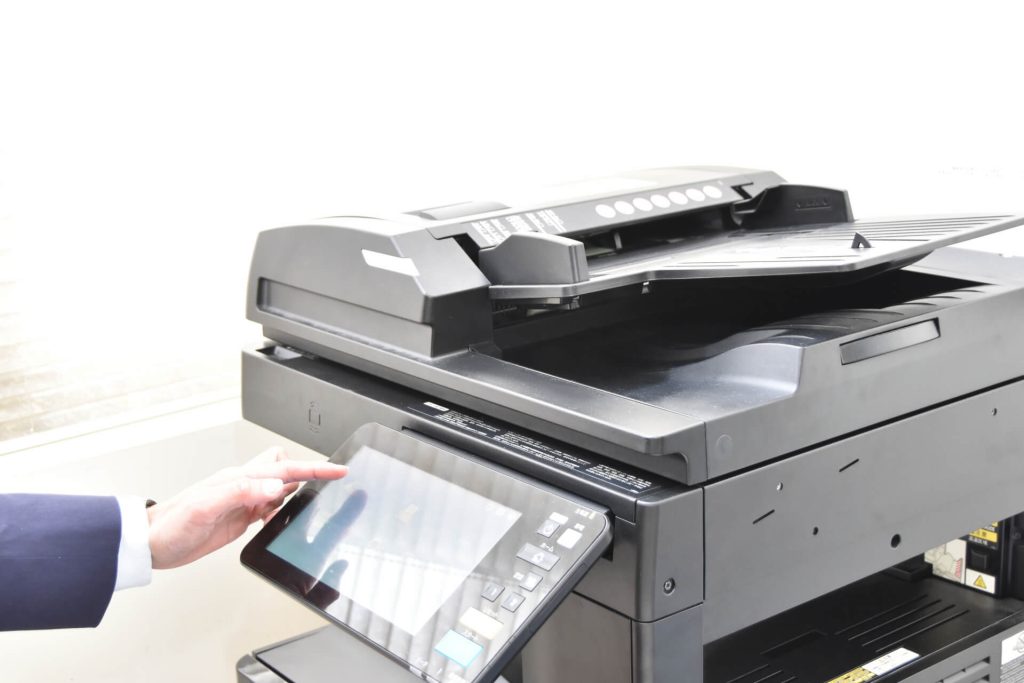
多くのプリンターや複合機には「冊子印刷」や「製本印刷」などの機能があり、設定を選ぶだけでページ順を自動調整できます。冊子形式はページがばらけにくく、会議資料やマニュアルとして配布しやすい点が特徴です。一方で、ページ数や紙の厚さなど、通常の印刷とは異なるルールもあります。
冊子印刷は「中とじ」で作るのが一般的
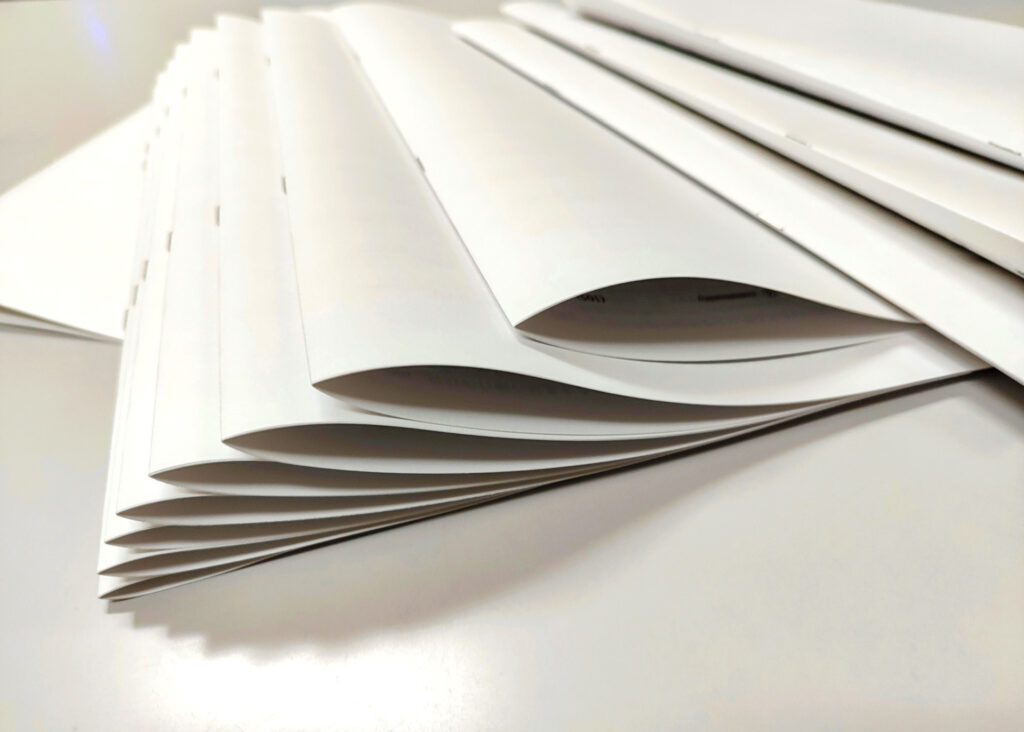
冊子印刷では「中とじ」という製本方法がよく使われます。中とじとは、紙を二つ折りにして中央をホチキスで留める製本方法です。具体的な手順は後半で解説します。
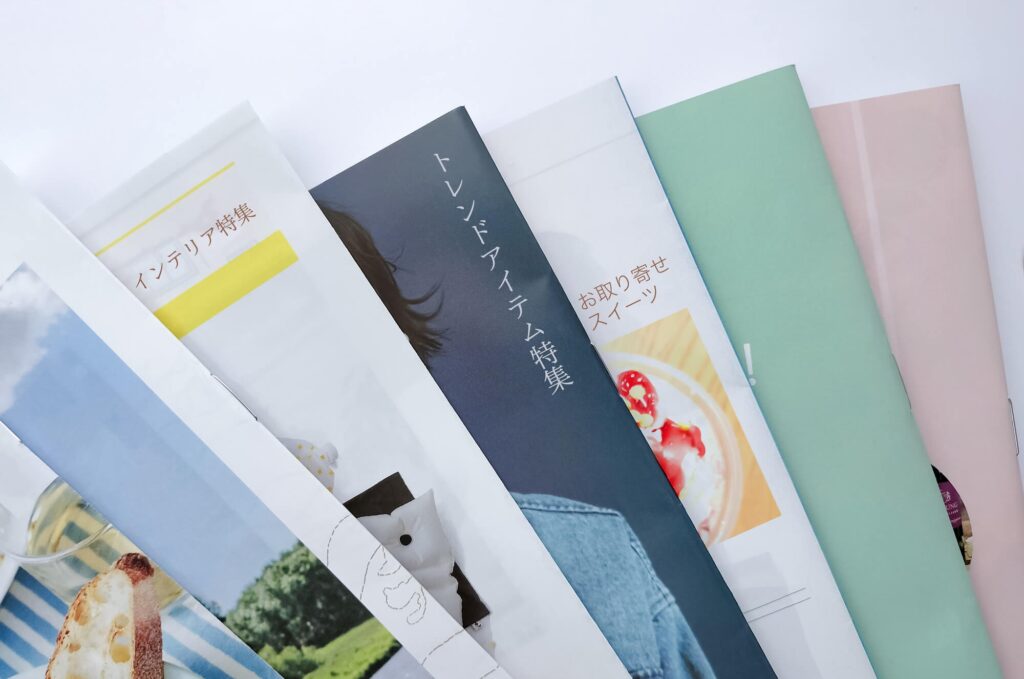
中とじは比較的ページ数の少ない冊子に適しており、会議資料や社内マニュアル、商品パンフレットなどのビジネス資料で広く利用されています。ページが平らに開きやすく、読みやすい冊子を作れる点が特徴です。適切な枚数は紙の厚さや機種によって異なり、ページ数が多すぎるととじにくくなる点には注意が必要です。
複合機の中には、印刷後に二つ折りとホチキス留めを自動で行う機種もあります。手作業で作る場合は、冊子印刷で出力した紙を重ねて折り、中央をホチキスで留める流れです。
冊子はページ数が「4の倍数」になる
冊子印刷では、ページ数が4の倍数になる点が特徴です。紙を二つ折りにすると、表面と裏面を合わせて4ページ分が1枚の用紙に配置される構造になるためです。
冊子のページ数は次のように増えていきます。
- 4ページ(用紙1枚)
- 8ページ(用紙2枚)
- 12ページ(用紙3枚)
- 16ページ(用紙4枚)
ページ数が4の倍数にならない場合は、空白ページやメモページを追加して調整します。ページ数が増えすぎると中央部分が厚くなるため、扱いやすいページ数の目安を意識しながら、紙の厚さや機種仕様に応じて調整しましょう。
冊子印刷の仕組み|ページ順を決める「面付け」とは
冊子印刷では「面付け」という仕組みを理解すると作業が分かりやすくなります。面付けとは、紙を二つ折りにして中とじしたときに正しいページ順になるよう、印刷前にページを並べ替える配置方法です。
通常の印刷のように1ページから順番に印刷すると、紙を折ったときにページ順が崩れてしまいます。冊子印刷では最初のページと最後のページを同じ紙に配置するなど、外側から内側へ向かう形でページを組み合わせます。
現在のプリンターやソフトには面付けを自動で行う機能があり、複雑な計算を手作業で行う必要はありません。面付けの仕組みを知っておくと、印刷プレビューの見え方を理解しやすくなり、冊子印刷の設定で迷いにくくなります。
冊子印刷ではページ順が入れ替わる
冊子印刷では、印刷時のページ順が通常の印刷とは異なります。紙を折ったときに正しい順序になるよう配置されるため、印刷プレビューではページが入れ替わって表示される仕組みです。
例えば8ページの冊子では、1枚目の用紙に「8ページと1ページ」、裏面に「2ページと7ページ」が配置されます。2枚目の用紙には「6ページと3ページ」、裏面には「4ページと5ページ」が配置される形です。重ねて中央で折ると、1ページから順番に読める冊子になります。
印刷直後の用紙だけを見ると順序が分かりにくい状態ですが、折って中とじを行えばページ順は自然に整います。冊子印刷に慣れていない場合は、少部数で試し印刷を行う方法が安心です。
WordやPDFの冊子印刷機能は面付けを自動で行う
WordやPDFの印刷機能を利用すると、面付けは自動で処理されます。冊子印刷の設定を選ぶだけでページ順が調整されるため、手動でページを並べ替える必要はありません。
Wordでは印刷画面で冊子印刷の設定を選択すると、文書のページ数を自動で判断して面付けが行われる仕組みです。PDFの場合はAdobe Acrobat Readerの「小冊子印刷」機能を利用すると、ページ配置が自動で調整されます。
プリンターによっては「中とじ冊子」などの機能があり、印刷と同時に冊子形式で出力できる機種もあります。印刷前にプレビューでページ配置を確認することが重要です。
Wordで冊子印刷するやり方
Wordで作成した資料は、ページ設定を変更することで簡単に冊子形式で印刷できます。特別なソフトを用意しなくても、「本(縦方向に谷折り)」といった設定を利用することで、面付けやページ順を自動調整した冊子印刷が可能です。
ここでは、Wordで冊子レイアウトを設定する方法や、とじしろ・両面印刷の設定など、実際の印刷手順を順番に解説します。
Wordで冊子レイアウトを設定する手順
Wordで冊子を印刷する場合は、ページ設定を冊子用レイアウトに変更することが重要です。冊子用の設定を行うと、紙を折ったときにページ順が正しく並ぶよう自動でページ配置が調整されます。
冊子レイアウトの設定は、次の手順で行います。(※1)
- 「レイアウト」タブを開く
- 「余白」から「ユーザー設定の余白」を選択
- 「複数ページ」で「本(縦方向に谷折り)」を選択
- 必要に応じて用紙サイズを設定し、プレビューで確認
プレビュー画面ではページ順が入れ替わって見える場合がありますが、冊子印刷では正常な表示です。まずはプレビューでページ配置を確認しておきましょう。
(※1)表記はバージョンによって異なる場合があります。
とじしろ・余白の設定ポイント
冊子印刷では、とじしろと余白の設定が仕上がりの読みやすさに大きく影響します。とじしろとは、製本時に文字や図が隠れにくくなるよう、とじ側に追加して確保する余白のことです。
一般的な中とじ冊子では、内側の余白を10〜15mm程度に設定すると、折り目の近くに配置された文字が隠れにくくなります。外側の余白は5〜10mm程度にすると、ページ全体のバランスが整いやすく、読みやすいレイアウトになります。
内側の余白が狭い場合、ホチキス針の近くに文字が寄りすぎて文章が読みづらくなる可能性があるため注意が必要です。Wordの「本(縦方向に谷折り)」設定を使用する場合、「とじしろの位置」は自動的に中央の折り目部分に固定されます。そのため、左右の指定は不要であり、「とじしろ」の数値を入力するだけで自然な配置になります。
プリンターで両面印刷する設定
冊子印刷では、両面印刷の設定を正しく行うことが重要です。設定を誤るとページの上下が逆になり、折ったときにページの向きが揃わないことがあります。
印刷時は「ファイル」から印刷画面を開き、「プリンターのプロパティ」で両面印刷を有効にします。その際に選ぶとじ方は「短辺とじ」です。短辺とじとは、紙の短い辺を基準にページをめくる設定で、中央で折る冊子印刷に適した方式のことです。反対に「長辺とじ」を選択すると、折ったときにページの向きが上下逆になる場合があります。
冊子印刷がうまくいかない原因の多くは、この両面印刷設定の誤りです。印刷前にプレビュー画面でページ配置を確認し、実際に1部試し印刷を行い、ページ順や向きを確認するとミスを防ぎやすくなります。
PDFで冊子印刷するやり方
Word以外の資料や完成データを冊子として印刷する場合は、PDFの冊子印刷機能を使う方法が便利です。Adobe Acrobat ReaderなどのPDFソフトには「小冊子印刷」という機能があり、ページ順の調整や面付けを自動で行えます。
ここでは、PDFで冊子印刷する基本手順と、両面印刷ができないプリンターを使う場合の対処方法を紹介します。
Acrobatの「小冊子印刷」機能を使う
PDFデータから冊子を作る場合は、Adobe Acrobat Readerの「小冊子印刷」機能を利用すると簡単です。小冊子印刷とは、冊子の形に折ったとき正しいページ順になるよう自動で配置する印刷機能を指します。
操作手順は次のとおりです。
- PDFを開き「ファイル」から「印刷」を選択
- 「ページサイズ処理」で「小冊子」を選択
- 「小冊子の印刷方法」を「両面で印刷」に設定
- とじ方を左(横書き)または右(縦書き)に設定
- プレビューでページ配置を確認して印刷
設定を行うと、16ページの資料は4枚の用紙に自動配置され、折るだけで冊子の形になります。印刷前にプレビュー画面を確認すると、ページ順のトラブルを防ぎやすくなります。
片面プリンターの場合の印刷方法
両面印刷に対応していないプリンターでも、手順を分けることで冊子印刷は可能です。表面と裏面を別々に印刷する方法を使えば、家庭用プリンターでも小冊子を作れます。
基本的な手順は次のとおりです。
- 「小冊子の印刷方法」を「片面で印刷(表側)」に設定
- 冊子の表面ページをすべて印刷
- 印刷した用紙の向きをそろえてトレイに戻す
- 「片面で印刷(裏側)」を選択して裏面を印刷
用紙の向きが逆になるとページ順が崩れるため、最初に数枚だけ試し印刷を行うと安心です。印刷が終わった後に用紙を重ねて折り、中央をホチキスで留めて中とじを行えば冊子として完成します。
印刷した紙を冊子にする方法
冊子印刷では、印刷した用紙をそのまま配布するのではなく、折りやホチキス留めなどの製本作業を行って冊子の形に仕上げます。用紙の重ね方や折り方を間違えるとページ順が崩れることがあるため、正しい手順を理解して作業することが大切です。
ここでは、印刷後に冊子を完成させるための基本的な作業方法を解説します。
印刷用紙を正しい順番に重ねる
冊子をきれいに仕上げるためには、印刷した用紙を正しい順番で重ねることが重要です。冊子印刷では、外側になるページと中央になるページがあらかじめ配置されているため、順番を崩さないよう確認しながら重ねる必要があります。
一般的な中とじ冊子では、表紙と裏表紙が配置された用紙が一番外側になり、中央ページが内側へ向かって重なる構造です。例えば8ページ冊子の場合、外側の用紙には「8ページと1ページ」、裏面には「2ページと7ページ」が配置されます。
印刷後はページ番号を見ながら用紙を重ね、外側から内側へ数字が近づく並びになっているか確認しましょう。作業前に軽く折ってページ順を確かめる方法も、印刷ミスを防ぐ手段として役立ちます。
紙をきれいに二つ折りするコツ
冊子の仕上がりを整えるためには、用紙を正確に二つ折りにする作業が大切です。折り目がずれるとページがそろわず、読みづらい冊子になってしまいます。
まず、用紙の左右の端をしっかり合わせ、中央部分を軽く押さえながら折り目を付けます。指で押さえるだけでも折れますが、定規などを使って折り目をなぞると、直線がそろったきれいな仕上がりになります。
ページ数が多い冊子では、一度にすべての用紙を折らず、数枚ずつ折ってから重ねる方法が効果的です。最後に重い本などを上に置いて折り目を押さえると、開きやすく整った冊子に仕上がります。
中央をホチキスで留めて中とじにする
冊子の形を完成させるためには、折った用紙の中央をホチキスで留める「中とじ」という方法を行います。中とじとは、折り目の中央をホチキスで固定する製本方法です。
中とじの基本手順は次のとおりです。
- 二つ折りにした用紙をページ順に重ねる
- 折り目を上にして平らな場所に置く
- 上側と下側の2か所にホチキスを打つ
- ページのずれや留め具の緩みを確認する
用紙の枚数が多い場合は、奥まで届くロングアームタイプのホチキスを使用すると作業がしやすくなります。留めた後に冊子の端を軽くそろえると、見た目も整った配布資料に仕上がります。
大量の冊子作成は複合機の「冊子印刷機能」が便利
冊子を数部作るだけであれば手作業でも対応できますが、会議資料やマニュアルなどを大量に作成する場合は、折りやホチキス留めの作業に多くの時間がかかります。そのような場合に役立つのが、複合機に搭載された冊子印刷機能です。
ここでは、フィニッシャー付き複合機による冊子作成の仕組みと、業務効率を高めるメリットを紹介します。
フィニッシャー付き複合機なら冊子を自動作成できる
フィニッシャー付き複合機を利用すると、冊子作成の多くの工程を自動化できます。フィニッシャーとは、印刷後の紙を折り、中央をホチキスで留めて冊子として仕上げる装置です。
複合機では冊子印刷を選択するだけで、次の工程が順番に自動処理されます。
- 原稿データを冊子用のページ配置(面付け)に調整
- 用紙の両面印刷
- 印刷された用紙を中央で二つ折り
- 折り目の中央をホチキスで中とじ
- 冊子として整えた状態で排出
手作業では印刷後に折りやホチキス留めを行う必要がありますが、フィニッシャー付き複合機では印刷と同時に冊子が完成します。冊子資料を定期的に作成する企業では、作業負担の軽減につながります。
会議資料やマニュアル作成の業務効率が大きく向上
冊子印刷機能を備えた複合機を活用すると、資料作成にかかる作業時間を大きく短縮できます。手作業で冊子を作る場合、印刷後に紙を重ねて折り、中央をホチキスで留める作業を部数分繰り返す必要があり、準備に手間がかかるのが実情です。
複合機の冊子印刷機能を使えば、印刷設定を行うだけで冊子の形に整えた状態で出力できます。短時間で配布資料を準備できる点は大きなメリットといえるでしょう。
社内マニュアルや営業資料を冊子形式にすると、ページがばらけにくく、読みやすい資料に仕上がります。冊子資料を定期的に作成する企業では、冊子印刷機能付き複合機の導入が業務効率の改善につながる選択肢です。
まとめ|冊子印刷は設定と手順を理解すれば自作できる
冊子印刷は、面付けや両面印刷の向きなど通常の印刷とは異なる設定があるため、最初は難しく感じやすい作業です。ページ順が合わないまま印刷すると、資料を作り直す手間が発生することもあります。
一方で、ページ数を4の倍数に整え、WordやPDFの冊子印刷機能を正しく設定すれば、初心者でも小冊子を作成できます。二つ折りやホチキスによる中とじを行うことで、会議資料や社内マニュアルも読みやすい冊子として仕上がります。
冊子資料を定期的に作成する場合は、必要な部数や使用頻度に応じた機種選びが重要です。コピー機屋さん.comでは、業務内容に合わせた複合機選びのご相談も承っています。冊子印刷に対応したコピー機の導入を検討している場合は、お気軽にコピー機屋さん.comへご相談ください。
