







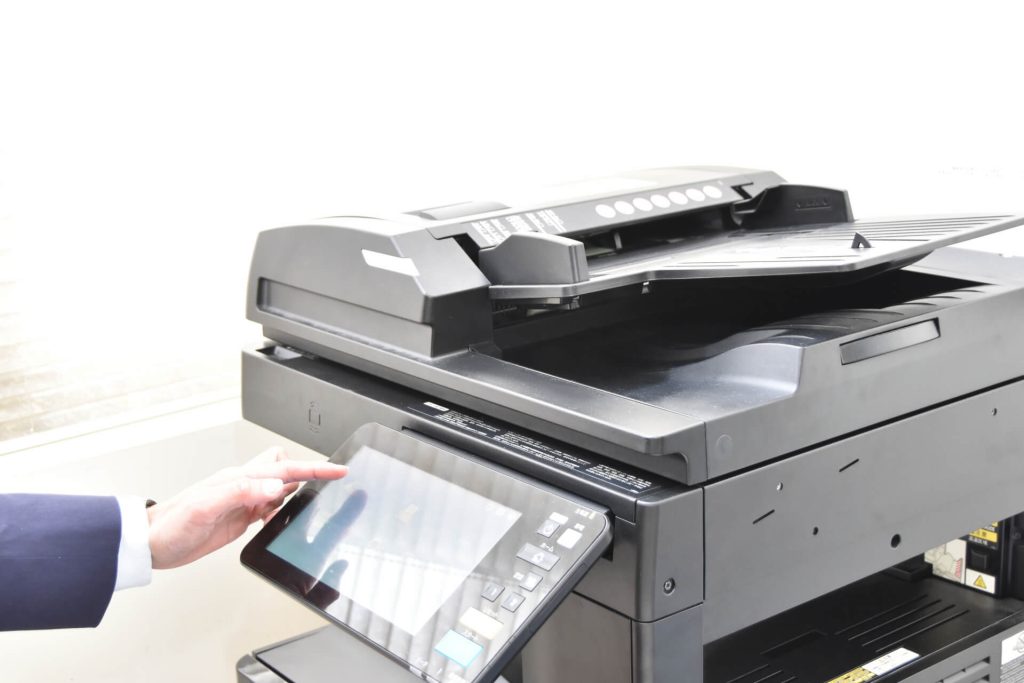

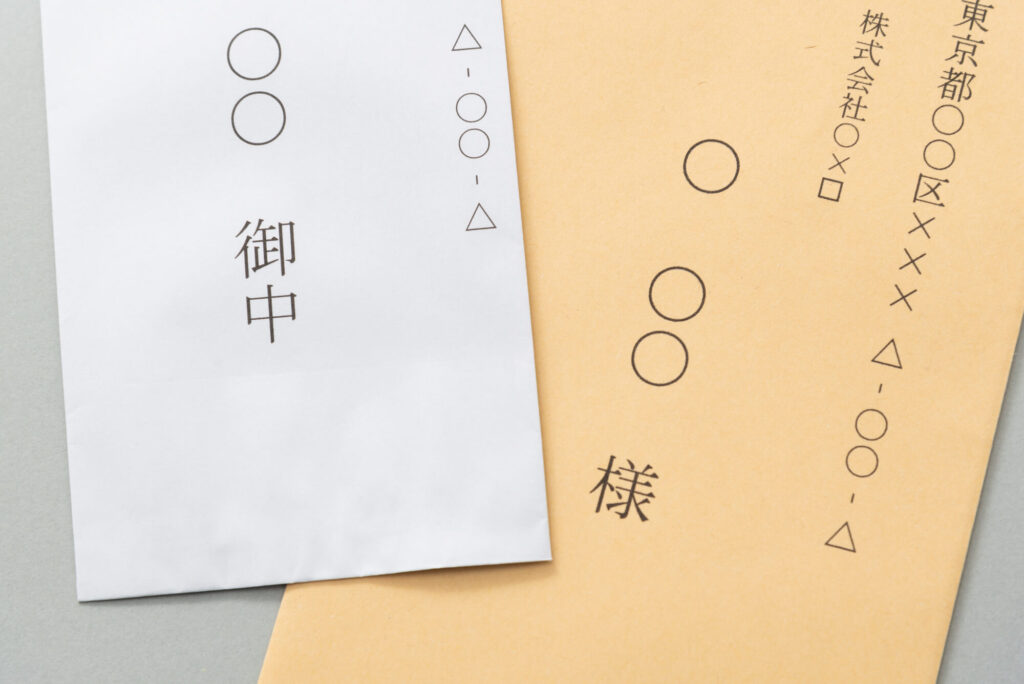
請求書やDMの発送作業で、封筒の宛名を毎回手書きしていませんか。宛名書きは時間がかかる上、住所の書き間違いなどのミスも起こりやすい作業です。郵送件数が増えるほど、準備の負担は大きくなります。
封筒の宛名印刷は、Excelで住所録を作成し、Wordの差し込み印刷機能を利用することで効率化できます。差し込み印刷は、住所データをWord文書に自動反映できる機能で、大量の宛名をまとめて作成できます。
当記事では、Wordの差し込み印刷による封筒の宛名の作成方法から、封筒サイズ設定、複合機での印刷方法まで順序立てて解説します。
目次
封筒の宛名印刷の方法|基本の流れ
封筒の宛名は手書きだけでなく、WordやExcelを使って印刷する方法が広く利用されています。請求書や案内状、DMなどの郵送業務では宛名作業の件数が多く、手書きでは時間がかかるうえ入力ミスも起こりやすくなります。
Wordの差し込み印刷を利用すると、Excelで作成した住所録をもとに複数の宛先をまとめて作成することが可能です。郵送作業の効率を高めるためには、作業の流れを理解しておくことが重要です。
封筒の宛名印刷は、次の流れで進めます。
- Excelで住所録を作成する
- Wordの差し込み印刷で宛名レイアウトを作成する
- プリンターや複合機で封筒サイズと用紙設定を行う
- 手差しトレイに封筒をセットする
- テスト印刷を行い、本印刷を実行する
各工程を順番に整えることで、位置ずれや紙詰まりなどのトラブルを防ぎやすくなります。次章からは、住所録の作成方法や差し込み印刷の設定、封筒印刷のポイントを具体的に解説していきます。
Wordの差し込み印刷で封筒の宛名を作成する方法
基本の流れを確認した上で、ここからはExcel住所録の作成方法と、Wordで宛名を配置する手順を具体的に見ていきましょう。手書きや1件ずつの入力では時間がかかる上に、表記ゆれや入力ミスも起こりやすくなります。
Excelで宛名データ(住所録)を作成する
封筒の差し込み印刷では、最初にExcelで住所録を作成することが重要です。住所録は宛名印刷のもとになるデータであり、表形式で整理しておくとWordの差し込み印刷と連携しやすくなります。
Excelの1行目に項目名を設定し、2行目以降に宛先情報を入力します。一般的に使用される項目と、入力時のポイントは次のとおりです。
| 項目 | 入力のポイント |
|---|---|
| 郵便番号 | 半角数字7桁で入力する |
| 住所 | 都道府県から記載し、表記を統一する |
| 会社名 | 法人宛の場合に入力する |
| 氏名 | 個人名を正確に入力する |
| 敬称 | 「様」「御中」などを用途に応じて設定する |
敬称を列で管理しておくと、差し込み印刷で宛先ごとに使い分けやすくなります。入力後は重複や空欄を確認し、データを整えて保存しておくと印刷ミスの予防につながります。
Wordの差し込み印刷機能で宛名を配置する
差し込み印刷とは、データベースの情報を文書に自動挿入するWordの機能です。この機能を使うと、Excelで作成した住所録の情報を封筒の宛名に自動で反映できます。
基本的な手順は次のとおりです。
- Wordを起動し、「差し込み文書」タブを開く
- 「差し込み印刷の開始」から「封筒」を選択する
- 「宛先の選択」からExcelの住所録を読み込む
- 「差し込みフィールドの挿入」で住所や氏名を配置する
- プレビューでレイアウトを確認する
郵便番号や差出人住所はテキストボックスを使うと位置調整がしやすくなります。印刷前にプレビューで全体のレイアウトを確認しておくと、宛名のずれや入力ミスの予防につながります。
封筒サイズに合わせてレイアウトを調整する
封筒印刷では、封筒サイズに合わせて宛名レイアウトを調整することが大切です。封筒の大きさが変わると、宛名や郵便番号の配置位置も変わります。
Wordの「封筒ツール」や「ページ設定」などから封筒サイズを長形3号や角形2号などに設定し、封筒の実寸に合わせて文書サイズを整えます。郵便番号枠は右上付近に配置し、住所は右側、氏名は中央に大きめの文字で配置すると、一般的な封筒の宛名レイアウトとして読みやすく整えられます。
住所が長い場合は改行位置やフォントサイズを調整すると収まりやすくなります。普通紙で試し印刷を行い、封筒を重ねて確認すると位置調整が行いやすくなります。
封筒印刷の基本設定(サイズ・余白・印刷向き)
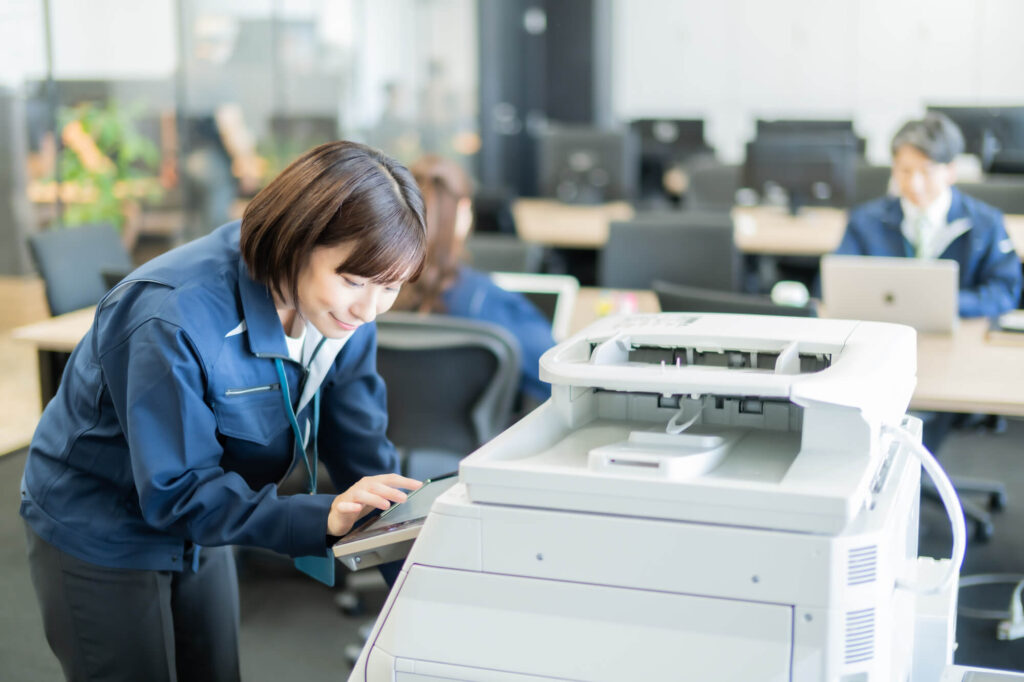
封筒印刷では、A4用紙と同じ設定のまま印刷すると、位置ずれや上下逆印刷などのトラブルが発生しやすくなります。特に、封筒サイズ・余白・印刷方向は事前に正しく設定しておくことが重要です。
ここでは、封筒印刷で失敗しないために押さえておきたい基本設定を順番に解説します。
封筒サイズを正しく設定する
封筒印刷では、Wordで作成したレイアウトを正しく出力するために、プリンター側でも封筒サイズを正しく設定することが重要です。Wordとプリンターの設定でサイズが一致していない場合、宛名位置のずれや上下が逆に印刷されるトラブルが発生する可能性があります。
Wordの「差し込み文書」または「封筒ツール」で封筒サイズを選択し、プリンタードライバー側の用紙サイズも同じ設定にそろえると印刷位置が安定します。よく使用される封筒サイズは次のとおりです。
| 封筒サイズ | 寸法 | 主な用途 |
|---|---|---|
| 長形3号 | 120×235mm | 請求書や案内状(A4三つ折り) |
| 長形4号 | 90×205mm | 書類送付や案内状 |
| 角形2号 | 240×332mm | A4書類を折らずに封入 |
プリンターがA4として認識すると宛名位置が大きくずれる場合があります。印刷前に普通紙で試し印刷を行い、封筒を重ねて位置を確認しておくと安全です。
印刷向きと余白を調整する
封筒印刷では、印刷向きと余白の設定を確認しておくことが欠かせません。設定が合っていない場合、宛名が上下逆になったり、位置がずれたりする場合があるため注意が必要です。
封筒には和封筒(縦型)と洋封筒(横型)があるため、形状に合わせた向きを選ぶ必要があります。Wordの「レイアウト」タブで用紙の向きを設定し、封筒サイズに合わせて余白を調整しましょう。
一般的な和封筒では縦向きの設定が多く、宛名は封筒の中央に配置すると美しく読みやすくなります。普通紙でテスト印刷を行い、封筒を重ねて位置を確認しながら微調整すると、印刷位置を整えやすくなるためおすすめです。
複合機で封筒印刷する方法(手差しトレイの使い方)
封筒は通常のコピー用紙より厚みがあり、のり付け部分にも段差があるため、印刷時に紙詰まりやシワが発生しやすい用紙です。そのため、封筒印刷では手差しトレイを使い、用紙種類やセット方向を適切に設定することが欠かせません。
ここでは、複合機で封筒を印刷する際の基本的な手順と注意点を見ていきます。
手差しトレイに封筒をセットする
封筒を印刷する場合は、手差しトレイを使うと給紙が安定しやすくなります。封筒はコピー用紙より厚く、のり付け部分に段差があるため、通常の給紙カセットでは紙詰まりが発生しやすくなります。
複合機の手差しトレイは封筒の厚みや形状を考慮した給紙方式で、封筒印刷に適した方法です。トレイを引き出した後、封筒を宛名面が上になる向きでそろえ、ガイドを封筒の幅に合わせて固定します。
複数枚をまとめて印刷する場合でも、封筒は変形しやすいため詰め込みすぎないよう注意が必要です。投入可能枚数は機種によって異なるため、取扱説明書やプリンターの表示に従ってセットしましょう。封筒をまっすぐそろえてセットすると、ローラーの巻き込みや紙詰まりの予防につながります。
封筒の向き(フラップの位置)を確認する
封筒印刷では、フラップの位置を確認してからセットすることが重要です。フラップとは封筒のふた部分を指し、その位置によって給紙方向が変わるためです。
向きが合っていないと、宛名が裏面に印刷されたり、上下が逆になったりすることがあります。封筒の向きやフラップの位置は、プリンターや複合機の機種によって異なります。取扱説明書や手差しトレイ付近の図を確認し、指定された向きで封筒をセットしましょう。
複合機ごとに用紙送り方向が異なるため、取扱説明書の封筒図を確認してセットすると安心です。テスト印刷を行い、宛名が想定した位置に配置されるか確認してから本印刷に進むと失敗を防ぎやすくなります。
厚紙設定で印刷トラブルを防ぐ
封筒を印刷する際は、プリンターの用紙設定を厚紙または封筒に変更しておきましょう。封筒はコピー用紙より厚く、通常設定のまま印刷すると紙詰まりやシワが発生しやすい用紙です。
プリンタードライバーの「用紙」または「品質」設定で紙種を封筒や厚紙に変更すると、ローラーの圧力や用紙送り速度が封筒に合わせて調整されます。設定を適切に行えば給紙が安定し、印刷トラブルの発生も抑えやすくなります。
さらに、プリンタードライバー側でも封筒サイズを指定しておくと、用紙送り精度の向上につながります。印刷前に用紙設定を確認する習慣を持つことが、紙詰まりやシワの予防に役立ちます。
封筒印刷でよくあるトラブルと対処法
封筒印刷は、設定や用紙の状態が少しずれるだけでも、紙詰まり・印刷位置のずれ・シワなどの不具合が起こりやすい作業です。特に、通常用紙では問題なく印刷できていても、封筒になると急にうまくいかなくなるケースは少なくありません。
ここからは、よくあるトラブルの原因と、実務で取り入れやすい対処法を整理して解説します。
紙詰まりが起きる
封筒印刷では、通常の用紙より紙詰まりが起こりやすくなります。原因は、封筒のフラップ部分や紙の重なりによる段差があり、プリンター内部のローラーに引っかかりやすくなるためです。
封筒は通常のコピー用紙より厚みがあり、段差がある紙の束のような構造になっています。そのため、カセット給紙より手差しトレイを使い、封筒を少量ずつまっすぐセットすると安定した給紙につながります。
さらに、プリンタードライバーの用紙設定を「封筒」または「厚紙」に合わせることも重要です。湿気を含んだ封筒や折れグセのある封筒も詰まりやすいため、新しい封筒を使い、軽く整えてから印刷するとトラブルを防ぎやすくなります。
印刷位置がずれる
封筒の宛名位置がずれる場合、封筒サイズや印刷向きの設定が一致していない可能性があります。Word側とプリンタードライバー側で用紙サイズが異なると、上下や左右に位置ずれが発生するため注意が必要です。
まずWordの差し込み印刷画面で封筒サイズを設定し、ページレイアウトの余白を調整して宛名位置を整えます。次に普通紙へ試し印刷を行い、封筒を重ねて位置を確認すると調整しやすくなります。
長い住所はフォントサイズや改行位置を調整すると、はみ出し防止につながるためおすすめです。郵便番号枠付き封筒ではテンプレートを作成し、印刷位置の基準を固定しておくと作業効率が高まります。
封筒にシワができる
封筒印刷では、用紙の構造によってシワが出ることがあります。封筒は厚みが均一ではなく、ローラーの圧力や用紙送り経路のカーブの影響を受けやすいためです。
特にレーザープリンターでは高温でトナーを定着させるため、紙に負荷がかかりやすくなります。プリンタードライバーの用紙設定を「封筒」や「厚紙」に変更すると、ローラーの圧力や用紙送り速度が封筒に合わせて調整され、シワを防ぎやすくなります。
湿気を含んだ封筒や折れグセのある封筒も原因になるため、印刷前に形を整えてからセットすることが大切です。手差しトレイで少量ずつ印刷すると安定した給紙につながります。
封筒印刷を効率化するなら複合機の活用も検討
封筒印刷を効率化したい場合は、業務用複合機の活用も検討すると効果的です。封筒はコピー用紙より厚みがあり、のり付け部分の段差もあるため、一般的なプリンターでは紙詰まりやシワが発生しやすい用紙です。
業務用複合機は厚紙や封筒に対応した給紙構造を備えており、安定した印刷が行いやすくなります。手差しトレイや封筒専用設定を利用すると、封筒の形状に合わせた用紙送りが可能です。
また、大量の郵送物を扱う場合でも安定した出力が期待できます。封筒印刷のトラブルが多い職場では、複合機を活用すると業務効率の改善につながります。
まとめ|封筒の宛名印刷は正しい設定でスムーズに行える
封筒の宛名を手書きで準備する作業は、郵送件数が増えるほど負担が大きくなります。書き間違いや印刷位置のずれが起こると、封筒を作り直す手間も増えてしまいます。
封筒の宛名印刷は、Excelで住所録を整理し、Wordの差し込み印刷を使うことで効率よく作成できます。封筒サイズ・印刷設定・手差しトレイの使い方を整えることで、紙詰まりやシワなどのトラブルも防ぎやすくなります。
郵送業務が多い職場では、封筒印刷に対応した複合機を活用すると作業の安定性と効率が向上します。コピー機屋さん.comでは、封筒印刷を含めた日常業務の利用状況を踏まえ、業務に適した複合機選びをご案内しています。郵送業務の効率化を検討している場合は、ぜひご相談ください。
