










会議資料や請求書を印刷しようとしたときに、プリンターが突然動かないと業務はすぐに止まってしまいます。原因が分からないまま設定を触り続けると、かえって時間を無駄にしてしまうことも少なくありません。
実際には、電源や接続の不備、印刷データの詰まりなど、基本的な確認だけで解決できるケースが多くあります。当記事では、5分以内で確認できるチェックリストをもとに、原因の切り分けと具体的な対処法をわかりやすく解説します。
目次
まず確認したい|プリンターが印刷できないときのチェックリスト
プリンターが印刷できないときは、いきなり複雑な設定を触る前に、基本的なポイントから順番に確認するのが近道です。まずは5分以内で見直せる項目を確認し、それでも改善しない場合に原因ごとに切り分けていきましょう。
焦らずに一つずつ確認するだけで、意外と簡単に復旧するケースも少なくありません。まずは以下の順番で確認してください。
- 電源と接続が正常か
- プリンターが正しく選択されているか
- 印刷キューが詰まっていないか
- 用紙やトナーに問題がないか
- 再起動で改善するか
電源・接続を確認する(所要30秒)
印刷できないときは、まず電源と接続の確認から始めることが重要です。基本的な部分に問題があると、設定を見直しても印刷は実行されません。
まずはプリンターの電源ランプが点灯しているかを確認し、コンセントや電源タップの接続も見直しましょう。USB接続の場合はケーブルの緩みや差し込み口の変更を試すと改善することがあります。
Wi-Fi接続では、パソコンとプリンターが同じネットワークに接続されているかを確認します。最短で解決できるポイントであり、優先して確認すべき項目です。
プリンターの選択・オフライン状態を確認する
正しいプリンターが選択されていないと、印刷は実行されません。複数のプリンターが登録されている環境では、別の機器に送信されているケースもあります。
設定画面で使用するプリンターが「通常使用するプリンター」に設定されているかを確認しましょう。併せて、パソコン側で既定のプリンターが自動で切り替わる設定になっていないかも確認しておくと安心です。
プリンターがオフライン状態の場合は、オンラインに戻す必要があります。また、本体パネルに表示されるエラーも重要な確認ポイントです。トナー切れや用紙切れが表示されている場合は、案内に従って対応することで復旧することがあります。
印刷キュー(待機データ)を確認する
印刷キューの詰まりは、印刷できない原因としてよく見られます。印刷データが順番待ちのまま止まると、新しい印刷指示も処理されません。まずはキューの状態を確認し、滞留しているデータを整理することが重要です。
- プリンターの「キュー(印刷待ち一覧)」を開く
- 停止しているデータや不要なジョブがないか確認する
- 該当するデータを「削除」または「キャンセル」する
- すべて削除した後、再度印刷を実行する
キューは道路の渋滞に近く、一つのデータで詰まると後ろの処理まで止まります。不要なデータを外すだけで、そのまま動き出すこともあります。
用紙・トナー(インク)を確認する
物理的な要因も、印刷トラブルの原因になります。用紙がセットされていない、サイズが設定と一致していないといった状態では印刷は進みません。
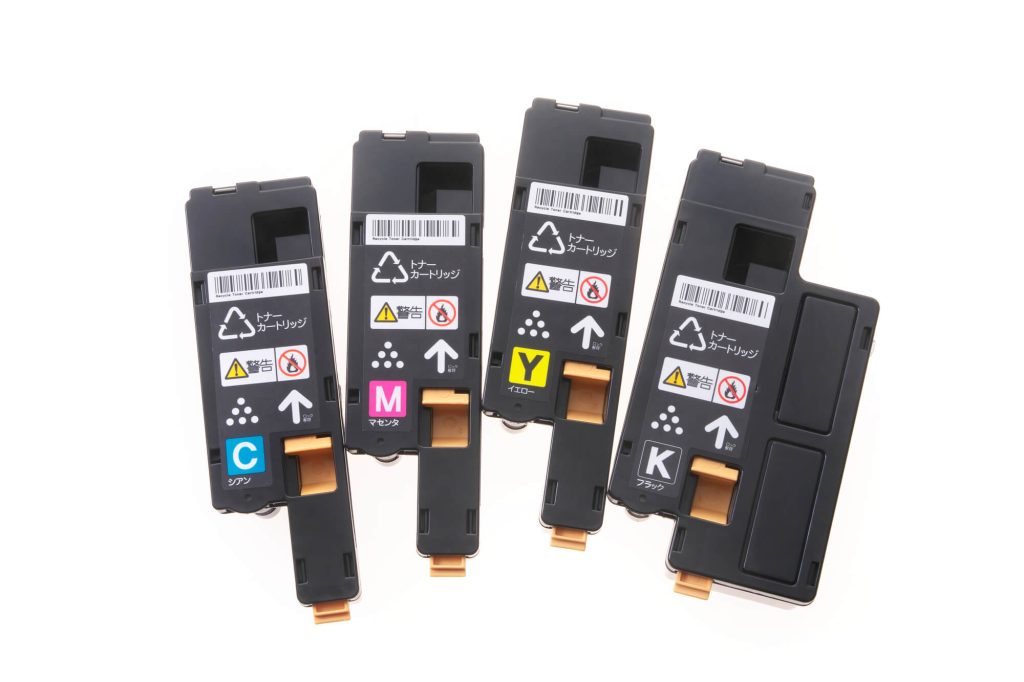
トナーやインクの残量が不足している場合も同様です。カートリッジが正しく装着されているか、保護フィルムが残っていないかも確認します。
さらに、紙詰まりが発生していると処理が停止します。給紙トレイや内部を確認し、異常があれば慎重に取り除くことが必要です。
一度再起動する(パソコン・プリンター)
原因が特定できない場合は、再起動が有効な手段です。一度パソコンとプリンターの電源を切り、しばらく待ってから起動し直してみましょう。
内部の印刷処理(スプーラー)や通信状態がリセットされることで、不具合が解消される場合があります。再起動した後に別の文書でも印刷してみると、原因の切り分けがしやすくなります。
改善しない場合は、ほかのパソコンからの印刷やサポートへの相談を検討する段階です。
プリンターが急に印刷できない主な原因と対処法
さっきまで使えていたのに急に印刷できなくなると、「故障ではないか」と不安になる方も多いはずです。しかし、急なトラブルの多くは、次の4つに分類できます。
- 接続トラブル(Wi-Fi・USB)
- ドライバーの不具合や未更新
- 印刷設定の不一致
- プリンター本体のエラー
該当する項目から確認することで、効率よく解決できます。
ここでは、上記のチェックで解決しない場合に考えられる原因を整理し、それぞれの対処法を分かりやすく解説します。
接続トラブル(Wi-Fi・USB)
急に印刷できなくなった場合、まず疑うべきは接続トラブルです。通信が一時的に切れると、プリンターが正常でも印刷が実行されません。
Wi-Fi接続では、パソコンとプリンターが同じネットワークに接続されているかを確認します。ルーターの再起動で復旧する場合もあります。
USB接続では、ケーブルの抜き差しやポート変更を試すことが有効です。接続が安定していないと印刷指示が届かないため、最初に確認することが重要です。
ドライバーの不具合・未更新
ドライバーの状態も印刷トラブルに大きく関係します。ドライバーはパソコンとプリンターをつなぐ橋のような役割であり、古い状態のままでは通信が不安定になりやすくなります。
設定画面でエラー表示の有無を確認し、問題がある場合はメーカー公式サイトから最新ドライバーを再インストールします。更新後はテスト印刷を行い、正常に動作するか確認することが重要です。
ドライバーの見直しだけで解消するケースも多いため、優先的にチェックしたいポイントです。
印刷設定の変更・不具合
印刷設定の不一致も、印刷できない原因の一つです。用紙サイズや印刷方向、給紙方法などの設定がずれていると、処理が途中で止まることがあります。
例えば、A4設定のままB5用紙を指定すると、印刷が止まったりエラーになったりすることがあります。印刷画面で設定内容を確認し、標準設定に戻すことが有効です。
ソフトごとに前回の設定が残っていることもあるため、最後にテスト印刷まで確認しておくと安心です。細かな設定がそろうだけで、印刷がそのまま通ることも珍しくありません。
本体エラー・内部トラブル
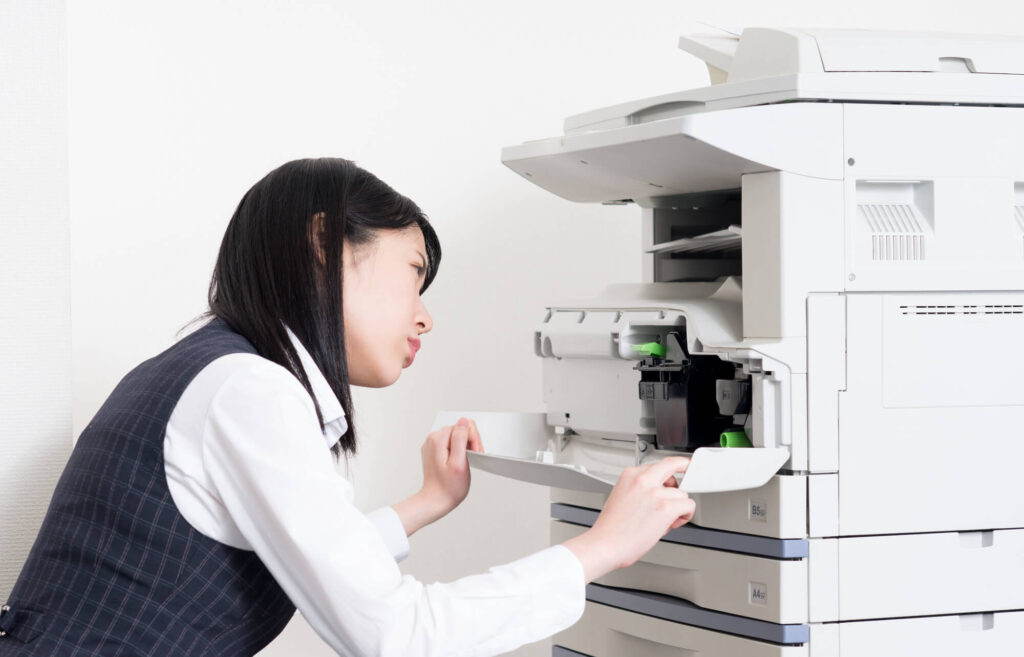
プリンター本体のエラーが発生している場合は、表示内容に沿って対応することが重要です。機械側に異常がある状態では、設定を見直しても印刷は実行されません。まずは本体パネルの表示を確認し、原因を把握することから始めます。
以下は、代表的なエラー例です。
- 紙詰まり(内部に紙が残っている状態)
- トナー切れ(印刷材料が不足している状態)
- カバー開放(フタが完全に閉まっていない状態)
- 内部エラー(部品の不具合や異常検知)
紙詰まりやトナー切れは自分で対応できますが、内部エラーは無理に操作すると悪化する可能性があります。対応後も改善しない場合は、再起動を試し、それでも解決しないときはメーカーサポートへ相談する判断が安全です。
パソコン側が原因で印刷できないケース

プリンター本体に問題があるように見えても、実際にはパソコン側の設定やデータの不具合が原因で印刷できないケースもあります。チェックリストや本体側の確認を行っても改善しない場合は、パソコン側の状態も切り分けて確認することが重要です。
ここでは、ドライバー以外にも見落としやすいパソコン側の原因と対処法を紹介します。
印刷データの不具合・破損
印刷できない場合は、ファイル自体に問題がある可能性を確認することが重要です。見た目に異常がなくても、内部データが壊れていると印刷処理が途中で止まることがあります。
まずは同じファイルを別のパソコンで開いて印刷できるかを確認すると、原因の切り分けがしやすくなるためおすすめです。問題がある場合は、再保存や別形式への書き出しを試すと改善するケースもあります。
ファイルサイズが大きいと処理が不安定になるため、軽量化も有効です。データを見直すことで、無駄な設定変更を避けられます。
セキュリティ制限・権限設定
印刷できないときは、ファイルの権限設定にも注意が必要です。PDFやOfficeファイルには印刷を制限する機能があり、許可されていない場合は印刷操作ができません。
共有ファイルでは閲覧専用に設定されていることも多く、印刷機能が制限される原因になります。企業環境では情報保護のために印刷制御がかかることもあります。
対処としては、ファイルの作成者や管理者に権限の確認を依頼し、必要に応じて設定を変更してもらう方法が現実的です。
OSやソフトの不具合
印刷トラブルは、パソコン側の動作不良によって発生することもあります。特にOSやソフトの更新直後は不具合が起きやすく、印刷機能が正常に動かないことがあります。
まずはパソコンを再起動し、一時的なエラーを解消することが基本です。それでも改善しない場合は、プリンタードライバーの再インストールやソフトの更新を行うと改善につながることがあります。
複数の機器やアプリを同時に使用している環境では処理が重くなるため、不要な接続を整理することも有効です。
それでも印刷できない場合の対処法
基本的な確認を一通り行っても改善しない場合は、原因が複雑になっている可能性があります。そのようなときは無理に操作を続けるのではなく、切り分けを進めながら安全に次の対応へ移ることが大切です。
ここでは、原因をさらに切り分ける方法と、印刷業務を止めないための代替手段を紹介します。
別のパソコン・プリンターで確認する
印刷できない原因を特定するためには、別のパソコンやプリンターで確認する方法が有効です。使用しているパソコンで別のプリンターに印刷できる場合は、プリンター側に問題があると判断できます。
逆に、別のパソコンから同じプリンターで印刷できる場合は、パソコン側に原因がある可能性が高くなります。USB接続やWi-Fi接続を同じ条件で試すことで、通信トラブルの有無も確認できます。
短時間で原因を切り分けられるため、無駄な作業を減らす手段として効果的です。
メーカーサポートを利用する
自力で解決できない場合は、メーカーサポートの活用を検討することが重要です。プリンターには機種ごとに特有の不具合やエラーがあり、専門的な知識が必要になることがあります。
メーカーの公式サイトや電話サポートでは、エラー内容に応じた具体的な対処方法を案内してもらえます。問い合わせをスムーズに進めるためには、エラーメッセージや使用状況を事前に整理しておくと効果的です。
無理に操作を続けるよりも、安全に解決へ進める方法と言えます。
一時的にコンビニ印刷を利用する
印刷を急ぐ場合は、コンビニの印刷サービスを利用する方法もあります。ネットワークプリントなどのプリントサービスを使えば、データを事前に送信して店頭ですぐに印刷できます。
24時間利用できる店舗も多く、急な資料作成にも対応しやすい点が特徴です。料金も1枚あたり10円(白黒)から利用できるため、短期的な対応としてコスト面や手間の負担は大きくありません。
プリンターの復旧を待つ間の代替手段として活用すれば、業務を止めずに対応できます。
プリンターのトラブルを防ぐための対策
印刷できないトラブルは、起きてから対処するだけでなく、日ごろの使い方や管理方法を見直すことで予防しやすくなります。定期的な点検や設定管理を行うことで、急な業務停止のリスクを抑えやすくなります。
ここでは、社内で取り入れやすい再発防止策を整理して解説します。
定期的なメンテナンスを行う
プリンターのトラブルを防ぐためには、定期的なメンテナンスが欠かせません。内部にたまったほこりや汚れは、紙詰まりや誤作動を引き起こす原因になります。
例えば、給紙ローラーやセンサー部分にほこりが付着すると、紙をうまく送り込めなくなることがあるため注意が必要です。週に一度の簡単な清掃や、月に一度の内部チェックを習慣にすることで、不具合の発生を抑えやすくなります。
難しい作業ばかりではないため、日常的に軽く点検するだけでもトラブルの予防に差が出ます。
ドライバー・ソフトを最新に保つ
ドライバーやソフトを最新の状態に保つことも、トラブル防止の基本です。古いドライバーはパソコンの更新と合わなくなり、印刷エラーの原因になることがあります。
メーカー公式サイトから最新版をインストールすることで、不具合が解消されるケースも少なくありません。複数のパソコンを使用している場合は、更新状況をそろえることが重要です。
更新後はそのままにせず、テスト印刷まで済ませておくと安心です。「いざ使おうとしたときに動かない」という事態を防ぎやすくなります。
適切な用紙・トナーを使用する
用紙やトナーの選び方も、トラブルの発生に大きく影響します。推奨されていない用紙や品質の低いトナーを使用すると、紙詰まりや印刷不良が起きやすくなります。
特に純正以外のトナーは、使用自体で一律に保証が無効になるとは限りませんが、非純正品が原因の不具合は保証対象外となる場合があるため注意が必要です。
用紙のサイズや種類を設定と合わせることや、湿気の少ない環境で保管することも重要です。適切な消耗品を選ぶことで、安定した印刷環境を維持できます。
トラブル対応のルールを社内で共有する
トラブル対応を個人任せにすると、対応のばらつきや時間ロスが発生しやすくなります。社内でルールを共有しておくことで、誰でも同じ手順で対応できるようになります。
例えば、チェックリストを共有し、対応手順を明確にしておくと、初めて対応する人でも迷いにくくなるでしょう。さらに、対応履歴を記録しておくと、同じトラブルの再発防止にも役立ちます。
組織として仕組みを整えることが、安定した運用への近道です。
トラブルが頻発する場合は機器・運用の見直しも重要
一時的な不具合であればその都度の対応で済みますが、同じトラブルが繰り返される場合、次のような原因が考えられます。
- 機器の経年劣化
- ドライバーや設定の不整合
- 運用ルールの未整備
- 印刷量に対して機器性能が不足
場当たり的な対応では解決しないケースが多く、運用全体の見直しが必要です。対応のたびに時間を取られる状態が続くと、業務効率やコスト面にも悪影響が出やすくなります。
ここでは、頻発するトラブルに対して見直すべきポイントについて、具体的に解説します。
頻発する場合は業務効率が大きく低下する
プリンターのトラブルが繰り返されると、業務効率は大きく低下します。理由は、対応のたびに作業が中断され、複数人の手が止まるためです。
例えば、1回のトラブル対応に30分かかると、月に数回でも数時間のロスになります。会議資料の印刷遅れや納期遅延につながる場合もあり、見えない損失が積み重なります。
トラブル対応は単なる作業ではなく、業務全体に影響する問題です。発生頻度が高い場合は、場当たり的な対応ではなく、原因の整理と対策を検討することが重要です。
保守契約・複合機導入で安定運用が可能
同じトラブルが繰り返される場合は、その場しのぎの対応ではなく、保守体制や機器そのものの見直しが必要になることがあります。トラブルが頻発する環境では、保守契約や複合機の導入によって安定した運用が実現可能です。
専門業者のサポートを受けることで、故障時の対応が迅速になり、業務停止の時間を最小限にとどめることができます。さらに、定期点検や消耗品対応を含めて運用を見直すきっかけにもなるため、不具合の予防にもつながります。
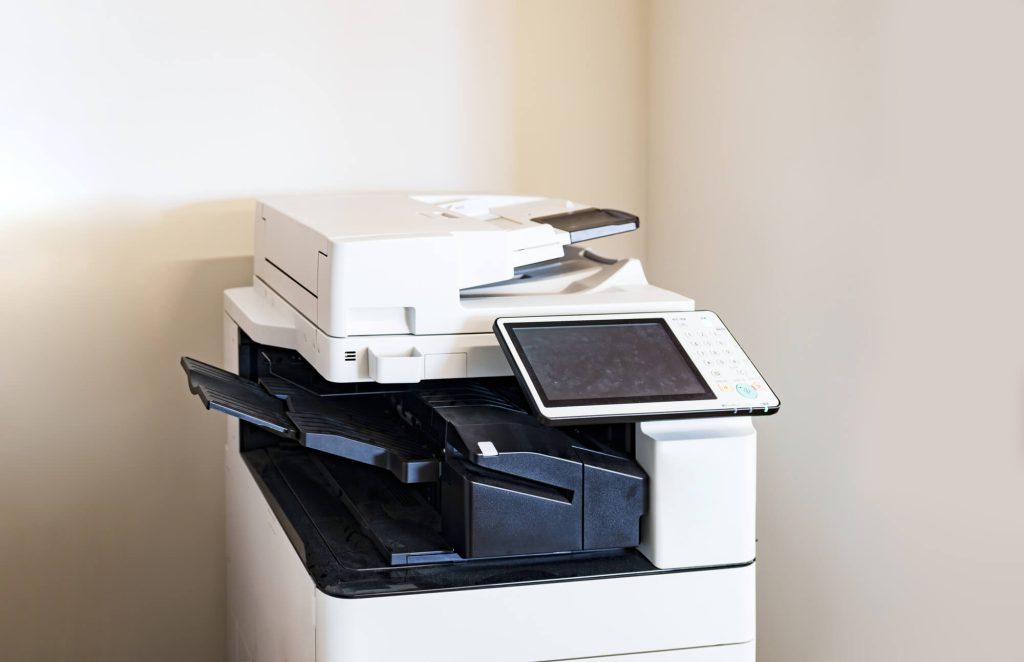
複合機は印刷だけでなくスキャンやFAXも一体化されており、業務全体の効率向上にも効果的です。長期的に見ると、トラブル対応の手間やコストを抑える手段として有効です。
無料相談で最適な運用を確認できる
プリンターのトラブルが続く場合は、専門業者に相談することで原因と対策を整理できます。現場ごとに印刷量や使い方は異なるため、最適な機器や運用方法も変わります。
コピー機屋さん.comでは、印刷環境の見直し相談から機器選定、保守契約の検討まで幅広く相談できます。専門スタッフが状況をヒアリングし、利用状況に応じた改善案を提案します。
自社だけで判断するのが難しいときは、まず現状を把握するための相談から始めることが効果的です。
まとめ|プリンターが印刷できないときは順番に確認!頻発する場合は見直しを検討!
プリンターが印刷できないトラブルは、突然発生すると業務を止めてしまう厄介な問題です。しかし多くの場合、電源や接続、印刷データの確認など基本的なポイントを順番に見直すことで解決できます。
まずはチェックリストに沿って順番に確認し、焦らず原因を絞り込むことが大切です。それでも同じトラブルが何度も起こるなら、機器や運用そのものを見直す段階かもしれません。 コピー機屋さん.comでは、印刷環境の見直しや機器選定、保守契約・メンテナンスの相談まで幅広くサポートしています。トラブルが続く場合は、無理に抱え込まずお気軽にご相談ください。
