











会議資料や一覧表を印刷したとき、表が途中で切れたり、余計な空白まで出力されたりして困る場面は少なくありません。急いでいるときほど設定を触り直す回数が増え、紙も時間も無駄になりがちです。
主な原因としては、印刷範囲の選択ミスや拡大縮小、改ページの確認漏れが挙げられます。印刷の仕組みを順番に押さえれば、初心者でも整ったレイアウトに近づけることが可能です。
当記事では、エクセル(Excel)で印刷範囲を設定・解除する方法から、1ページに収めるコツ、印刷できないときの対処法まで分かりやすく解説します。
なお、エクセルは表計算ソフトで本来は印刷向けではないため、見栄えの良い資料作成が目的の場合はワードやパワーポイントなどの利用を検討しましょう。
目次
まず確認したい|印刷範囲設定の5分チェックリスト
エクセルの印刷トラブルは、難しい操作が原因とは限りません。実際には、印刷範囲の選択ミスや拡大縮小の設定漏れ、改ページの見落としなど、基本的な確認だけで解決するケースが多くあります。
印刷前に確認したいポイントは、次の5つです。
- 印刷したい範囲を正しく選択する
- 印刷範囲が設定されているか確認する
- プレビューでレイアウトを確認する
- 改ページの位置を確認する
- 拡大縮小設定を確認する
上から順に確認することで、多くの印刷トラブルを未然に防げます。
チェック① 印刷したい範囲を正しく選択する
印刷トラブルの多くは、範囲選択のミスから始まります。表のデータ部分だけをドラッグして選び、空白列や不要な行を含めないことが基本です。
余分なセルが含まれると、ページ数が増えたり見切れが発生したりします。離れた複数の範囲を印刷したい場合は、[Ctrl]キーを押しながら範囲を選択して印刷範囲を設定できます。
ただし、離れた範囲は通常、それぞれ別ページに印刷されます。選択後はすぐに「Ctrl+P」でプレビューを開き、範囲とページ数を確認しましょう。
チェック② 印刷範囲が設定されているか確認する
印刷範囲を設定しないまま印刷すると、必要のない部分まで出力されることがあります。必要な範囲だけを出したいときは、まず「印刷範囲の設定」が入っているかを確認しましょう。
設定後は、印刷プレビューや改ページプレビューで出力範囲を見直せます。前に設定した範囲が残っていたり、別の範囲が追加されていたりすることもあるため、画面だけで決めつけないほうが安心です。最後は印刷プレビューで仕上がりを確認し、意図通りか判断することをおすすめします。
チェック③ プレビューでレイアウトを確認する
印刷前は、まずプレビューを確認するのが確実です。「Ctrl+P」で印刷画面を開けば、ページ数や見切れ、余白の状態をその場で確認できます。
例えば、表の右端だけ次のページに飛んでいる場合も、プレビューを見ればすぐに気づけます。はみ出しがあるときは「余白」や「拡大縮小」を調整し、収まり方を見直しましょう。
設定を変えるたびに一度プレビューを見るだけでも、無駄な印刷は大幅に削減できます。
チェック④ 改ページの位置を確認する
改ページの位置を確認すると、意図しない分割を防げます。改ページプレビューを表示し、青線や点線の位置をチェックすることが重要です。
表の途中で区切られている場合は、線をドラッグして位置を調整します。加えて、行の高さや列の幅を見直し、空白行を削除すると、1ページ内に収まりやすくなります。
印刷結果を整えるには、改ページの位置を意識した調整が欠かせません。
チェック⑤ 拡大縮小設定を確認する
1ページに収めたいときは、拡大縮小設定を確認してみましょう。「拡大縮小なし」のままだと、そのままのサイズで出力されるため、表がページ内に収まりきらないことがあります。「シートを1ページに印刷」や「すべての列を1ページに印刷」を使うと、全体の収まりを調整しやすくなります。
ただ、縮小をかけすぎると文字がかなり小さく見えることがあります。迷うときは横方向だけを先に調整し、必要に応じて余白も合わせて見直すと、読みやすさを保ちやすいです。
エクセルで印刷範囲を設定する方法(基本操作)
印刷したい場所だけをきちんと出力するには、最初に「印刷範囲」を正しく設定することが大切です。ここをあいまいなまま進めると、不要な空白まで印刷されたり、必要な表が途中で切れたりする原因になります。
印刷範囲の設定・解除・追加の基本操作を順番に押さえておきましょう。
印刷範囲を設定する手順
印刷範囲は、最初に正しく設定することが重要です。次の手順で設定しましょう。
- 印刷したい表やデータ範囲をドラッグで選択する(空白列や不要な行を含めない)
- 「ページレイアウト」タブを開く
- 「印刷範囲」→「印刷範囲の設定」をクリックする
- 「Ctrl+P」で印刷プレビューを開き、範囲が正しく反映されているか確認する
一度設定した印刷範囲は保存されます。なお、設定方法によっては既存範囲が上書きされる場合と、追加の印刷範囲として扱われる場合があります。意図しない変更を防ぐためにも、プレビューでの最終確認を習慣にすると安心です。
印刷範囲を解除する方法
印刷範囲の解除は、再設定時のトラブルを防ぐ基本操作です。前回の範囲を残したまま設定すると、複数の範囲が重なり、意図しない印刷になることがあるため注意しましょう。
印刷範囲の解除は、次の手順で行えます。
- 「ページレイアウト」タブを開く
- 「印刷範囲」→「印刷範囲をクリア」をクリックする
- 印刷プレビューで、印刷範囲の設定が解除されていることを確認する
印刷範囲を解除すると設定だけがリセットされ、データや書式はそのまま残ります。範囲が分からなくなった場合は、一度解除してから再設定すると整理しやすくなります。
複数範囲を印刷する方法(応用)
離れた複数の表を印刷する場合は、範囲を追加して設定します。最初に1つ目の範囲を設定し、追加したい別の範囲をドラッグして選択しましょう。
「印刷範囲」→「印刷範囲に追加」を選ぶと、複数の領域が印刷対象になります。設定後は、印刷プレビューや改ページプレビューで出力範囲を確認しましょう。
範囲を変更したい場合は、一度解除してから再設定するのが確実です。なお、拡大縮小や余白は全体に適用されるため、1ページに収めるには追加の調整も必要になります。
1ページに収めるための設定|見やすく印刷するコツ
表や一覧を印刷するときは、ただ1ページに収めればよいわけではありません。無理に縮小すると文字が読みにくくなり、余白の取り方によっては見た目のバランスも崩れてしまいます。
ここでは、読みやすさを保ちながら1ページにきれいに収めるための調整方法を解説します。
拡大縮小印刷で1ページに収める
拡大縮小印刷を使うと、表全体を1ページに収めやすくなります。「印刷プレビュー」から「拡大縮小なし」を選び、「すべての列を1ページに印刷」または「すべての行を1ページに印刷」を設定すると、自動でサイズが調整されます。
主な設定と使い分けは、次のとおりです。
| 設定 | 向いているケース |
|---|---|
| すべての列を1ページに収める | 横に広い一覧表・帳票 |
| すべての行を1ページに収める | 縦に長いリスト・名簿 |
| シートを1ページに印刷 | 小さめの表を1枚にまとめたい場合 |
ただし、縮小しすぎると文字が小さくなり、読みにくくなります。印刷範囲の見直しや不要列の非表示と組み合わせると、無理なく収まりやすくなります。最後に紙で確認し、読みやすさをチェックしましょう。
余白と中央配置を調整する
余白と配置を整えることで、印刷物の見た目は大きく変わります。「ページレイアウト」タブの余白設定から「狭い」などを選び、表の配置を調整します。
さらに「ページ設定」で上下左右の余白を細かく調整し、「ページ中央」を有効にすると、バランスよく配置することが可能です。会社名やロゴを入れる場合は上部に余白を確保すると整った印象になります。
余白が広すぎると1ページに収まりにくくなり、狭すぎると印字できない部分が出ることもあります。印刷プレビューで全体を確認しながら調整を進めることが大切です。
列の幅・行の高さを調整して崩れを防ぐ
列の幅や行の高さは、見た目以上に印刷結果に影響します。画面では整って見えていても、印刷してみると文字が切れたり、表の一部だけ次ページに回ったりすることがあります。
横幅が足りないときは、まず列の幅を少し見直してみましょう。改行が多い行や高さがばらついている行も整えておくと、改ページのズレを抑えやすくなります。
特に数値中心の表は、列の幅がそろっているだけでもかなり見やすくなります。いきなり大きく変えず、プレビューを見ながら少しずつ調整するのが現実的な方法です。
改ページプレビューの使い方|印刷ズレを防ぐ

印刷プレビューでは問題なさそうに見えても、実際には表の途中でページが切れたり、見出しと本文が別ページに分かれたりすることがあります。こうした1ページ内の収まりや区切りをさらに細かく調整する際に役立つのが「改ページプレビュー」です。
印刷の区切り位置を視覚的に確認しながら調整できる便利な機能について、順に見ていきましょう。
改ページプレビューとは何か
改ページプレビューは、印刷時の区切り位置を視覚的に確認できる機能です。通常の画面では分かりにくいページの分割位置を、青線と点線で把握することが可能です。
青線は手動で設定した改ページ、点線は自動で決まる改ページを示します。自動改ページは列の幅や余白に応じて変わるため、意図しない位置で分割されることもあります。
改ページプレビューを使えば、どこでページが切れるかをひと目で確認できます。印刷ズレを防ぐための基本機能として、最初に押さえておきたいポイントです。
ドラッグ操作で改ページ位置を調整する
改ページプレビューでは、線をドラッグすることで印刷結果の区切り位置を調整できます。青線を動かすことで、ページの区切りを自由に変更できるため、表を1ページに収めたり、見出しと本文を同じページにまとめたりすることが可能です。
自動で決まった点線も、条件を変えることで位置が変わります。操作は直感的で、実際の印刷イメージを見ながら調整できる点が特徴です。
画面と印刷結果のズレを感じた場合は、改ページプレビューで調整し、プレビューで再確認する流れが有効です。
改ページがズレる原因と対処法
改ページのズレは、複数の設定が影響し合うことで発生します。列の幅が広すぎると横方向に収まらず、ページ数が増える原因です。
余白が大きすぎる場合も、印刷できる範囲が狭まり、改ページが増えやすくなります。拡大縮小を強くかけると、区切り位置が意図せず変わることもあります。
対処としては、列の幅や行の高さを整え、余白を適切に調整することが基本です。改ページプレビューで位置を確認しながら微調整を重ねると、安定したレイアウトに近づきます。
印刷タイトルの設定|見出しを毎ページに表示する
複数ページにわたる表や一覧表を印刷すると、2ページ目以降に見出しが表示されず、何の数字や項目なのか分かりにくくなることがあります。そうした読みづらさを防ぐのが「印刷タイトル」の設定です。
ここでは、見出し行や列を各ページに繰り返し表示する方法を、実務での活用例と併せて解説します。
タイトル行・列の設定方法
複数ページにわたる表を分かりやすく印刷するには、タイトル行・列の設定が重要です。「ページレイアウト」タブの「印刷タイトル」を開くと、タイトル行・列を指定する画面が表示されます。
見出しとなる行を選択すると、その行がすべてのページに繰り返し印刷されます。列も同様に設定でき、横に長い表でも項目が分かりやすくなります。
複数行の見出しもまとめて指定できるため、実務に合わせて調整が可能です。設定後は印刷プレビューで各ページを確認し、意図したとおりに表示されているかをチェックすると安心です。
複数ページ資料での活用例
印刷タイトルは、複数ページの資料を読みやすくするために有効な機能です。売上一覧や名簿のような長い表では、各ページに見出しがあるだけで内容の理解が格段にしやすくなります。
会議資料でも、途中のページだけを見ても項目が分かるため、読み手の負担を減らせます。また、横に長い表ではタイトル列を固定することで、どの数値が何を示すか迷いにくくなります。
改ページや拡大縮小を調整しても見出しが維持されるため、レイアウト調整中のミス防止にも役立つ実務的な機能です。
エクセルがうまく印刷できない原因と対処法
印刷範囲を設定し、プレビューも確認したのに、思ったとおりに印刷されないことがあります。こうしたトラブルは、エクセル側の設定だけでなく、プリンターやPC環境が影響している場合も少なくありません。
ここでは、エクセル側の設定だけでなく、プリンターやPC環境も含めたよくある原因を切り分け、順番に確認すべき対処法を整理します。
印刷範囲が反映されない場合
印刷範囲がプレビューに反映されないときは、設定手順や上書きが原因になっているケースが多くあります。範囲を選択しただけで「印刷範囲の設定」を押していない場合、全体が印刷対象になることがあります。
また、別の範囲を後から設定すると、前の設定が上書きされたり、追加の印刷範囲として扱われたりする場合があるため注意が必要です。さらに、別シートの設定が残っているケースも見逃しやすいポイントです。
一度「印刷範囲を解除」してから再設定し、実際の印刷範囲を確認する流れを徹底すると、反映漏れを防げます。
プレビューと印刷結果が違う場合
プレビューどおりに印刷されない場合は、プリンターや設定の違いが影響している可能性があります。表示上は問題なく見えても、用紙サイズ・余白・拡大縮小の違いによって実際の出力がズレることがあります。また、プリンタードライバーの違いや、別のプリンターが選択されているケースも原因の一つです。
対策として、使用するプリンターと設定を統一し、印刷画面で最終確認を行うことが重要です。列の幅や改行位置を固定することで、レイアウトのズレも抑えやすくなります。
印刷できない場合のチェックポイント
印刷自体ができない場合は、次のポイントを上から順に確認します。
- プリンターの電源が入っているか、ケーブルやネットワーク接続に問題がないか
- テストページが正常に印刷できるか
- 印刷キューにデータがたまっていないか(不要なジョブは削除する)
- プリンタードライバーが最新の状態か、または不具合がないか
- エクセルの設定やアドインが印刷に影響していないか
上記を一つずつ確認することで、多くの印刷トラブルは解消できます。原因が特定できない場合は、環境全体を見直すことも検討しましょう。
それでも解決しない場合の対処法
基本的な確認で解決しない場合は、環境を切り分けながら原因を特定することが重要です。PCやプリンターを再起動することで、一時的な不具合が解消することがあります。
また、エクセルファイルをPDFに変換してから印刷すると、レイアウトのズレを抑えやすくなります。別のPCで同じファイルを印刷し、問題が再現するかを確認する方法も有効です。
ファイル自体に問題がある場合は、新しいシートにデータを移して試すと原因を絞り込めます。改善しない場合は、社内サポートへ相談する判断も必要です。
印刷トラブルを防ぐためのポイント|業務効率を上げるコツ
一度印刷できたとしても、毎回設定に時間がかかったり、人によって出力結果が変わったりすると、業務全体では大きなロスになります。印刷トラブルを減らすには、その場しのぎの対処だけでなく、ミスを起こしにくい運用に整えることが重要です。
ここでは、日常業務の中で取り入れやすい予防策を紹介します。
印刷前に必ずプレビューを確認する
印刷前は、ひと手間でもプレビューを見ておくと安心です。画面上では問題なさそうでも、実際に印刷すると表が途中で切れたり、余白が妙に広く出たりすることがあります。
「Ctrl+P」で印刷プレビューを開けば、ページ数や見切れ、余白のバランスを事前に確認できます。設定を触った後にもう一度見直すだけでも、大量印刷のミスはかなり防ぎやすくなります。
急いでいると省きたくなる工程ですが、結果的にはこの確認がもっとも手戻りを減らしやすいです。
フォーマットをテンプレート化する
同じ帳票を何度も印刷するなら、毎回いちから設定するより、ひな形を作っておいたほうが楽です。印刷範囲や拡大縮小をその都度触っていると、ちょっとした違いで仕上がりが変わることがあります。
あらかじめ印刷設定を整えたファイルをテンプレートとして保存しておけば、新しく作る資料にもそのまま流用できます。設定ミスを減らしやすい上、資料の見た目もそろえやすくなります。
担当者が変わっても同じ形で出力しやすくなるため、日常業務ではかなり便利です。
印刷設定のルールを統一する
印刷結果のばらつきが気になるなら、チーム内で設定ルールをある程度そろえておくと楽です。担当者ごとに用紙サイズや拡大縮小の設定が違うと、同じ資料でも仕上がりが変わりやすくなります。
例えば、「A4縦で出力する」「余白は必要以上に狭めない」「1ページに収まらないときだけ縮小する」といった基準があるだけでも、判断しやすくなります。使うプリンターや出力方法もそろえておくと、結果のズレはかなり減らせます。
毎回その場で決めるより、先にルールを決めておいたほうが、後で困りにくくなります。
頻繁にトラブルが起きる場合は印刷環境の見直しも重要
エクセルの設定を見直しても印刷トラブルが繰り返される場合は、操作方法ではなく印刷環境そのものに原因があるかもしれません。特に、複数のPCから印刷するオフィスでは、ドライバーや機器の違いによって出力結果に差が出ることがあります。
安定した印刷業務を実現するために、環境面で見直したいポイントも確認しておきましょう。
PC設定だけでは解決できないケース
印刷トラブルが何度も発生する場合、PC側の操作だけでは解決できないことがあります。エクセルの設定を正しく整えていても、プリンタードライバーの違いや機器ごとの仕様によって、ページ数や余白、改ページの位置が変わるためです。
対応としては、使用するプリンターやドライバーを統一し、PDFで一度出力して確認する方法が有効です。操作に問題が見当たらない場合は、印刷環境全体を疑う視点が重要になります。
複合機による安定した印刷環境のメリット
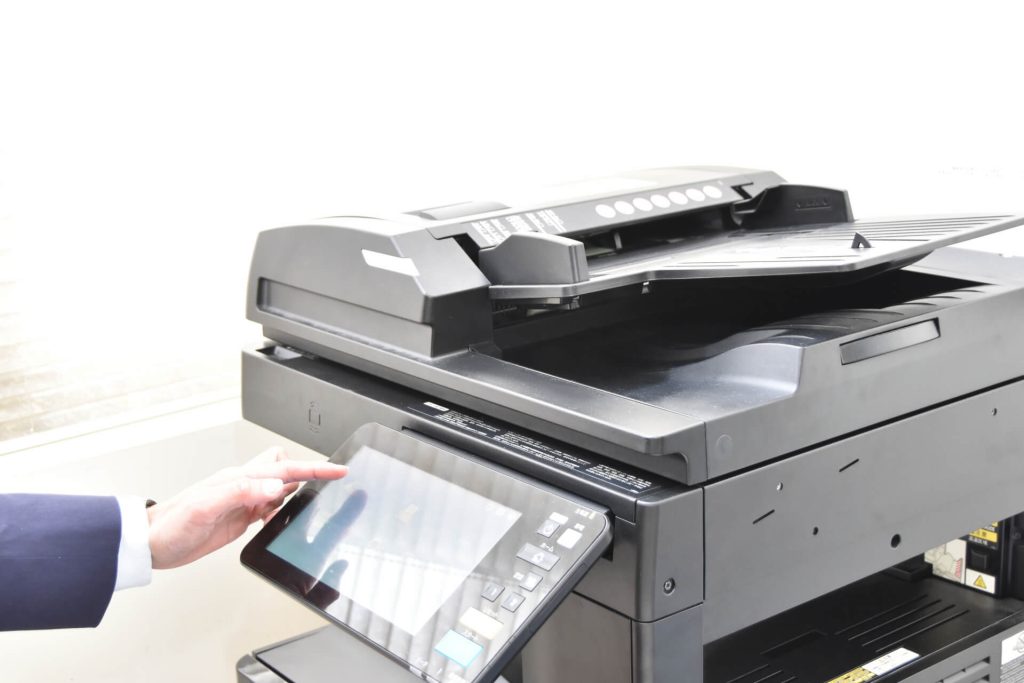
印刷結果のズレやばらつきが続く場合は、複合機を含めて機器側を見直す方法もあります。業務用の複合機は連続印刷に強く、途中で止まったり、同じ資料を刷り直したりする場面を減らしやすいのが利点です。
複数のPCから同じ機器へ出力する形にそろえると、用紙サイズや縮小率の条件も合わせやすくなります。その結果、エクセル帳票の仕上がりが安定しやすく、トラブルが起きたときも原因を追いやすくなります。
設定を見直しても改善しないときは、操作だけでなく機器側を疑ってみると整理しやすいです。
オフィス環境に合った機器選定の重要性
印刷環境を整える上で、業務規模に合った機器選びは必須です。性能が不足していると、待ち時間やエラーが増え、業務効率の低下につながります。
見直す際は、次のポイントを整理しましょう。
- 利用人数に対して印刷速度が足りているか
- 月間印刷枚数に機器性能が合っているか
- 必要な機能(用紙サイズ・カラー印刷など)がそろっているか
- 複数のPCで同じ条件で印刷できる環境か
- トラブル時に相談できる体制があるか
小規模オフィスではコンパクトな機種でも対応できますが、印刷量が多い場合は高速・大容量モデルが適しています。現状を整理した上で専門業者に相談すると、無理のない印刷環境を整えやすくなります。
まとめ|印刷範囲の設定は基本+調整+環境で決まる
エクセルの印刷トラブルは、印刷範囲の設定、拡大縮小、改ページの確認を順番に見直すだけで解決できる場合が多くあります。まずは印刷プレビューを確認し、必要な範囲だけを正しく印刷できる状態を整えることが大切です。
印刷ズレや出力不良が何度も続く場合は、エクセルの設定だけでなく、プリンターや複合機を含めた印刷環境全体に原因があるかもしれません。オフィスの印刷環境を見直したい方や、業務に合った複合機選びで迷っている方は、コピー機屋さん.comへお気軽にご相談ください。
