







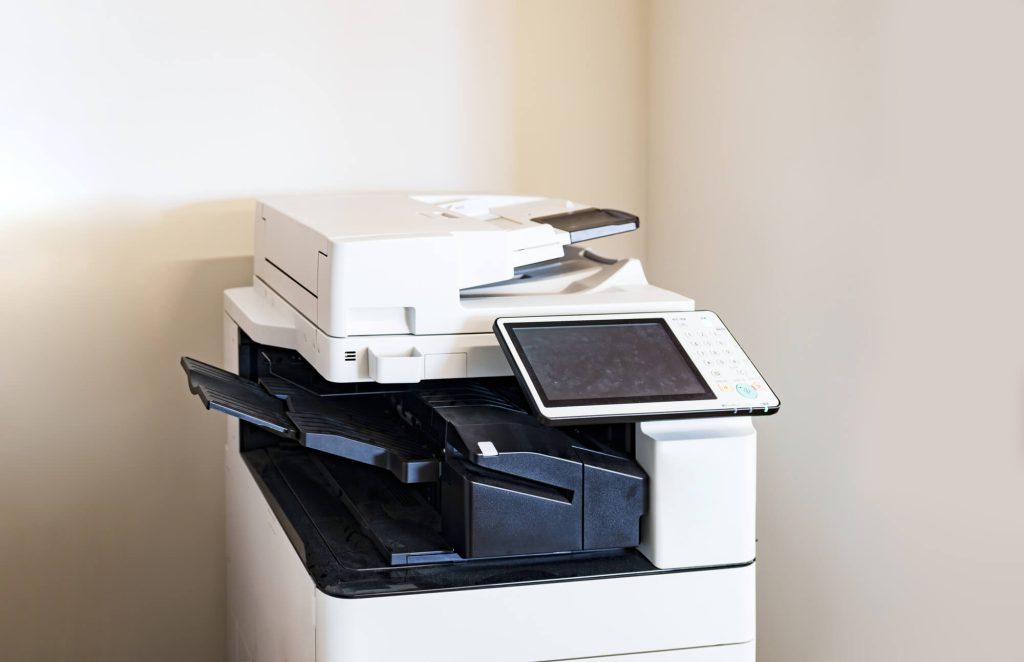

会議前や上司から急にコピーを頼まれたとき、操作方法が分からず戸惑った経験はありませんか。コピー機はボタンが多く、どこから触ればよいか迷いやすい機器です。そのまま操作すると、向きのミスや設定違いでやり直しになることもあります。
しかし、コピー機の操作は一度流れを覚えてしまえば、毎回悩む場面はそれほど多くありません。最初に確認する順番さえ分かっていれば、急いでいるときでも対応しやすくなります。
当記事では、コピーの仕方を中心に、スキャンやFAXの基本操作、用紙補充やトナー交換などの日常管理まで分かりやすく解説します。初心者でも迷わず使えるよう、実務に沿った手順で紹介していますので、参考にしてください。
※当記事では、複合機を含めて「コピー機」と表記します。
目次
まずはこれだけ|コピー操作はこの順番で覚えればOK
コピー機の操作に慣れていない場合でも、基本の流れさえ押さえれば問題なく使えます。ここでは、電源確認からコピー完了までを「5分でできる手順」としてまとめました。
まずはこの流れを覚えることで、急ぎの場面でも落ち着いて対応できるようになります。
コピーは「5ステップ」で全体の順番を理解する
コピー操作は細かい設定を覚えるよりも、「流れ」を理解することが重要です。操作はどの機種でも大きく変わらないため、まずは全体の流れを押さえましょう。
以下は、コピー操作の基本的な流れをまとめたものです。実際の操作は後のセクションで詳しく解説しますので、ここでは全体像の把握を目的に確認してください。
- 電源を入れて操作画面が表示されるまで待つ
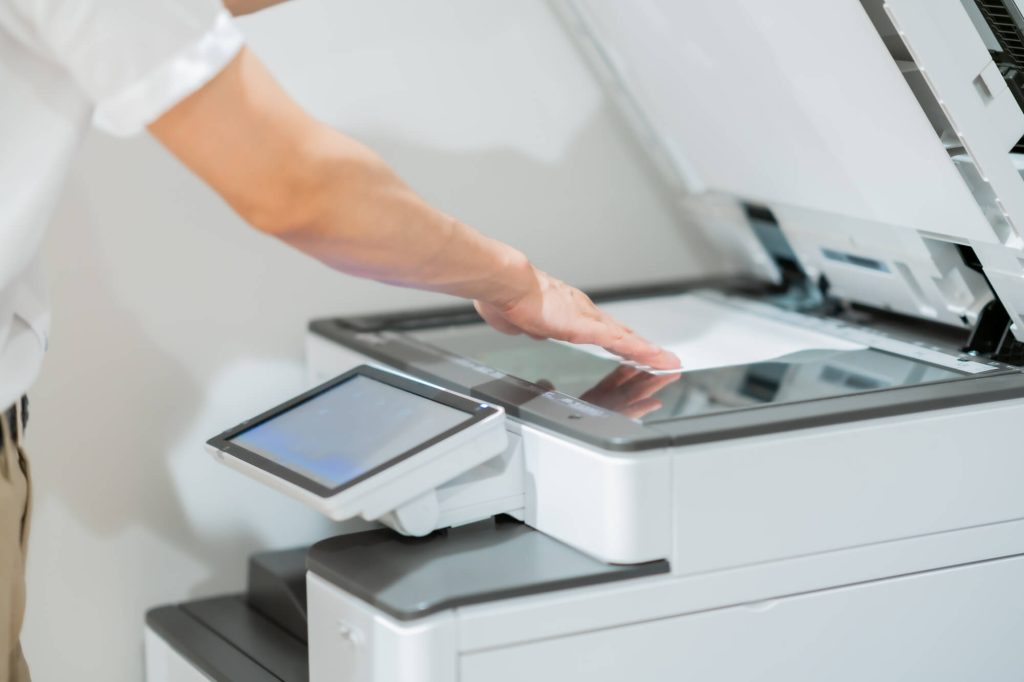
- 原稿をガラス面またはADF(自動原稿送り装置)に正しくセットする
- 部数や片面・両面を設定する(迷った場合は自動設定を基本にし、仕上がりを確認)
- スタートボタンを押してコピーを開始する
- 出力内容を確認し、リセット操作で初期状態に戻す
流れを頭に入れておけば、急にコピーを頼まれても手が止まりにくくなります。まずはこの順番だけ覚えておくと十分です。
よくある失敗と防ぐポイント
コピーは簡単に見えても、基本を外すとミスが起きやすい作業です。事前に注意点を知っておくことで、やり直しを防げます。主なポイントは以下のとおりです。
- 原稿の向き
セット位置を確認し、コピー前に画面表示や設定内容を確認する。
- サイズ違い
用紙サイズを目で確認し、自動設定に頼りすぎない。
- 両面設定
片面か両面かを事前に確認してから設定する。
- 部数設定
必要な枚数を確認し、入力ミスを防ぐ。
- 紙詰まり対策
異音や違和感があれば早めに停止する。
基本的なポイントを意識するだけで、失敗は大きく減らせます。
コピー機の基礎知識|機能と原稿セットの基本を理解する
コピー機は一見するとボタンや設定が多く、操作が難しく感じられるかもしれません。しかし、基本的な仕組みと使い方を理解すれば、迷わず扱えるようになります。重要なのは、すべてを覚えようとするのではなく、よく使う操作と流れを押さえることです。
ここでは、コピー機でできることや原稿の扱い方など、初心者が最初に知っておきたいポイントを分かりやすく整理します。
コピー機でできること
コピー機は一台でさまざまな業務に対応できるため、機能を理解しておくと使い方がスムーズになります。主な機能は以下のとおりです。
| 機能 | 内容 | 主な用途 |
|---|---|---|
| コピー | 紙の原稿を複製する | 資料配布、控えの作成 |
| スキャン | 紙の書類をデータ化する | 保存、メール送信、共有 |
| FAX(対応機種のみ) | 書類を電話回線で送受信する | 取引先への書類送付 |
| プリントアウト | パソコンのデータを紙に出力する | 書類作成、資料印刷 |
どの機能を使えばよいかが分かるだけでも、作業の進み方はかなり変わります。例えば、「紙で渡すならコピー」「データで残すならスキャン」と考えると判断しやすくなります。
原稿ガラスとADFの違いと使い分け
原稿のセット方法は「原稿ガラス」と「ADF」の2種類があり、用途によって使い分けることで作業効率が大きく変わります。主な違いは以下のとおりです。
| 項目 | 原稿ガラス | ADF(自動原稿送り装置) |
|---|---|---|
| 向いている原稿 | 1枚の紙、冊子、厚紙 | 複数枚の紙 |
| 操作方法 | 手動で1枚ずつセット | 自動で連続読み取り |
| 仕上がり | 位置を調整しやすく安定しやすい | 手軽だがズレに注意が必要 |
| 用途 | 写真や重要書類 | 会議資料や大量コピー |
1枚だけ丁寧にコピーしたい場合は原稿ガラス、複数枚をまとめて処理したい場合はADFを選ぶと効率的です。用途に合わせて使い分けることで、作業の手間を減らしながら安定した結果が得られます。
コピー機の使い方|コピーの取り方(基本操作)
コピー機を使う上でもっとも重要なのが、基本的なコピー操作の流れを理解することです。操作は複雑に見える場合がありますが、手順を押さえれば誰でも迷わず扱えるようになります。
まずは全体の手順を把握し、その上で設定のポイントやトラブル時の確認方法まで押さえておくことが大切です。ここからは、実際の操作手順から具体的な設定、よくあるトラブルの原因までを段階的に整理して説明します。
コピーの基本手順(原稿セット~出力まで)
コピーは一見複雑に見えますが、流れを固定すれば迷わず操作できます。順番を意識して進めることが、ミスを防ぐ一番のポイントです。以下の手順をそのまま実行することで、初めてでも安定してコピーできます。
- 原稿をガラス面には下向き、ADFには上向きにして整えてセットする(向きと位置をしっかり合わせる)
- コピー画面を開き、部数や片面・両面を選ぶ(迷った場合は自動設定を基本にし、必要に応じて調整)
- スタートボタンを押してコピーを開始する
- 出力された用紙を確認し、向きや内容にズレがないかチェックする
- リセット操作で初期状態に戻し、次の利用に備える※
手順を毎回同じ順番で行うことで、操作に慣れやすくなります。慌てる場面でも落ち着いて対応できるようになります。
※ほとんどの業務用複合機は操作(ジョブ)が正常終了した後は自然にスタート画面に戻ります。紙詰まりなどのエラーが起きた場合は警告が出て止まります。
設定のポイント(サイズ・倍率・両面)
コピーの仕上がりは設定によって大きく左右されます。ただし、すべてを細かく調整する必要はありません。重要なポイントだけ押さえておくことで、無理なく正しい設定ができるようになります。
| 設定項目 | ポイント |
|---|---|
| 用紙サイズ | 原稿に合わせて選ぶ(サイズ違いは印刷ミスの原因になる)※ ※ほとんどの複合機では、一般的なA4やB5などの原稿であれば自動判定が可能です |
| 倍率 | 拡大や縮小が必要なときのみ調整し、通常は自動で対応可能 |
| 両面設定 | 配布資料や保存用途に応じて使い分ける |
| 濃度 | 文字が薄いときだけ調整し、基本は自動で問題なし |
最初から全部の設定を触る必要はありません。サイズと両面だけ先に確認し、ほかは必要になったときに調整するくらいで十分です。
コピーできないときの主な原因
コピーできないときは、原因を順番に切り分けることでスムーズに解決できます。いきなり複雑な操作を試すのではなく、基本的な項目から確認することが重要です。
| 確認項目 | チェックポイント |
|---|---|
| 電源 | 電源が入っているか確認する |
| パネル | 警告が表示されていないか確認する |
| 用紙の状況 | 用紙切れや紙詰まりがないかをチェックする |
| 設定内容 | コピー以外のモードになっていないか確認し、リセットしてやり直す |
| トナー残量 | 残量が不足していないかを確認する |
| 原稿の状態 | 汚れやズレがないかを見直す |
焦って設定を触り続けるより、上から一つずつ確認したほうが早く原因にたどり着けます。紙詰まりや用紙切れ等のトラブルで印刷が止まった際は必ずパネルに警告が表示されますので、最初に確認しましょう。
コピー機の使い方|スキャンとFAXの基本
コピー機は、コピーに加えてスキャンや、機種によってはFAXなどの機能も備えています。業務で使う機会の多いこれらの機能についても、基本的な操作手順を押さえておくと安心です。
ここでは初心者でも使えるよう、シンプルに解説します。
スキャンのやり方と保存方法
スキャンは手順を押さえることで、紙の書類を迷わずデータ化できます。以下の流れで進めると、初めてでも安定して操作できます。
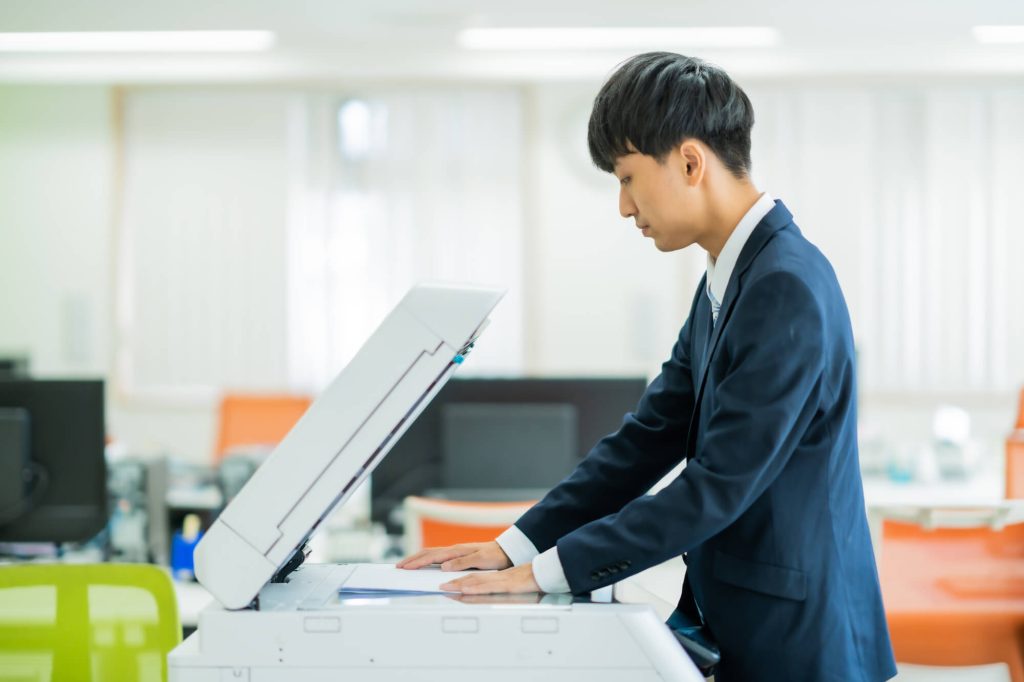
- 原稿をガラス面またはADFにセットする(複数枚はADFが便利)
- 「スキャン」モードを選択する
- 保存先(メール・フォルダ・USBなど)を選ぶ
- 必要に応じてカラーや解像度を設定する(迷った場合は自動設定を基本にし、保存結果を確認)
- 画面表示や設定内容で向きやズレを確認する
- スタートボタンを押して保存する
保存後は履歴画面でファイルを確認すると安心です。複数枚をまとめて処理する場合は、原稿の向きをそろえてからセットすると失敗を防げます。
FAXの送り方と注意点
FAXは番号入力と確認を丁寧に行うことで、トラブルを防ぎながら送信できます。以下の手順で進めてください。
- 原稿をセットする(複数枚はADFを使用)
- 「FAX」モードを選択する
- 電話番号を入力、または登録先から選ぶ
- 必要に応じて画質や設定を確認する
- 内容を画面表示や設定内容で確認する
- 送信ボタンを押す
送信前に番号を再確認することで、誤送信を防げます。送信後は履歴を確認し、正常に完了しているかをチェックしてください。
通信エラーが出た場合は、回線状況や設定を見直して再送信すると改善しやすくなります。
コピー機の日常メンテナンス|業務で困らないために
コピー機は正しく操作するだけでなく、日常的な管理も重要です。用紙補充やトナー交換、簡単な清掃などの基本的なメンテナンスを理解しておくことで、突然のトラブルを防ぎやすくなります。
ここでは、初心者でもすぐ実践できるメンテナンスのポイントを分かりやすく解説します。
用紙補充とトレイ管理のポイント
用紙補充は正しい方法で行うことで、紙詰まりや印刷ミスを防げます。まず、用紙サイズと向きをそろえることが基本です。サイズや向きが合っていないと、印刷位置のズレやエラーの原因になります。
用紙ガイドは紙に軽く触れる位置まで寄せ、隙間や圧迫がない状態に調整するのが基本です。きつすぎると給紙不良につながり、緩すぎるとズレが発生しやすくなります。また、詰め込みすぎはトラブルの原因になるため、補充は適量を守ることが大切です。
湿気を含んだ用紙は紙詰まりを起こしやすくなるため、保管場所にも注意が必要です。補充後はトレイ設定が正しいか確認し、印刷前に一度見直すことで、安心して使用できます。
トナー交換と注意点(純正トナー含む)
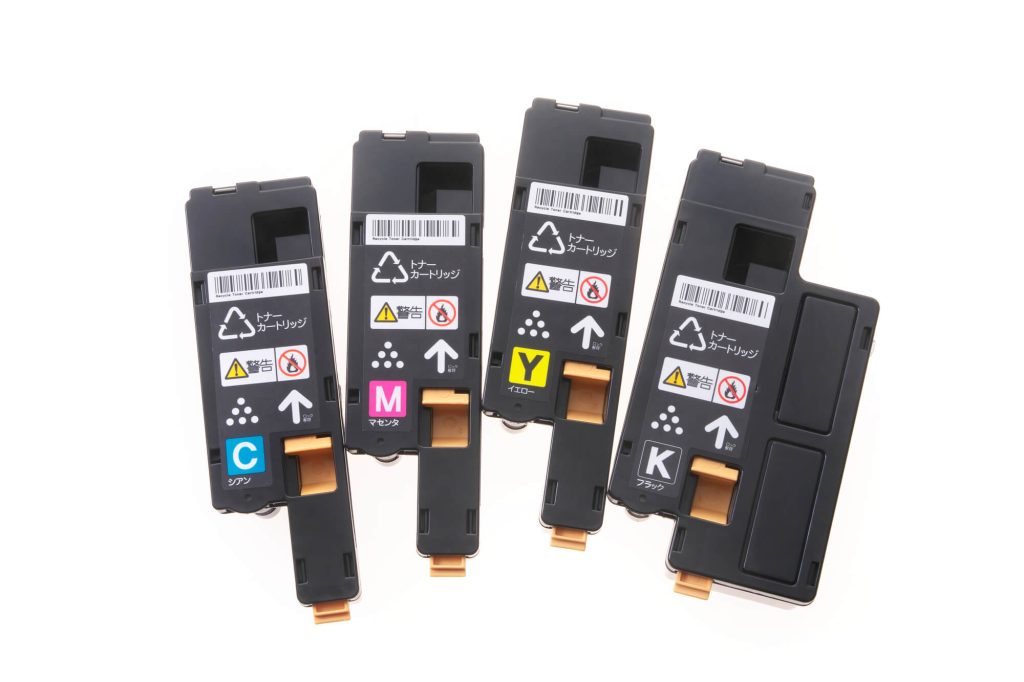
トナー交換は表示に従って落ち着いて行えば難しくありません。残量表示が少なくなった段階で早めに準備しておくと、急な停止を防ぎやすくなります。業務が集中する時間帯を避けて交換する意識も大切です。
交換時は本体カバーを開け、古いトナーを取り外して新しいものを装着します。装着時は強く押し込まず、正しい位置にしっかり固定されているかを確認してください。トナーは細かい粉を含むため、強く振ると飛散の原因になります。
純正トナーはメーカーが推奨する消耗品で、印刷品質が安定しやすく、保守サポートの対象も維持しやすくなります。非純正トナーはコストを抑えられる場合もありますが、メーカー保証やメンテナンスの対象外になる場合があるため、使用前によく確認することが重要です。
簡単にできる清掃とメンテナンス
コピー機は日常的に簡単な清掃を行うことで、印刷トラブルを未然に防げます。特に原稿ガラス面に汚れや指紋が付着していると、コピー結果に線や影が出る原因になるため注意が必要です。
清掃は柔らかい布でやさしく拭くだけでも効果があります。汚れが気になる場合は乾いた布や専用クロスを使い、強くこすらないようにします。また、紙送り部分にホコリや紙くずがたまると紙詰まりにつながるため、定期的に確認して取り除くことが大切です。
タッチパネルも指紋が残りやすい部分なので、軽く拭いておくと視認性と操作性が向上します。汚れを見つけたときに軽く拭くくらいでも、コピー結果の見え方は変わります。大がかりな作業より、気づいたときに触るくらいの感覚で十分です。
コピー機でよくあるトラブルと対処法
コピー機は便利な機器ですが、紙詰まりや印刷エラーなどのトラブルが発生することがあります。突然の不具合に慌てて操作すると、かえって状況が悪化することもあるため、落ち着いて対応することが重要です。
ここでは、初心者でも実践しやすい確認ポイントと対応方法を整理して解説します。
コピー・印刷できない・紙詰まりの対処法
印刷できないときや紙詰まりが発生した場合は、基本項目を順番に確認することで落ち着いて対応できます。まず用紙が不足していないかを確認し、すべてのトレイに適切なサイズの用紙がセットされているかを目で見てチェックします。
紙詰まりが起きている場合は、操作画面に表示される案内に従い、該当箇所のカバーを開けて対応します。無理に引き抜くと紙が破れて内部に残る原因になるため、ゆっくり丁寧に取り除くことが重要です。
印刷できない原因は接続不良のケースもあるため、ケーブルの差し直しや本体・パソコンの再起動を試すと改善しやすくなります。また、ガラス面の汚れが印刷不良につながることもあるため、簡単な清掃も併せて行うと効果的です。
自分で対応する範囲と相談の目安
コピー機のトラブルは、自分で対応できる範囲と専門業者に任せるべき範囲を見極めることがポイントとなります。紙詰まりの除去や用紙補充、トナー交換、ガラスの清掃などは、手順に沿えば現場で対応しやすい作業です。
一方で、エラーコードが表示される場合や同じ不具合が繰り返される場合、異音や異臭がある場合は注意が必要です。内部の部品に問題がある可能性があります。
目安として、短時間で解決しない場合や原因が特定できない場合は、無理に扉を開けたり分解をしようとせず、早めにサポートへ相談する判断が大切です。「その場で直せるものか」「早めに連絡したほうがよいものか」を分けて考えるだけでも、現場の混乱はかなり減ります。
コピー機はサポートも重要|安心して使うためのポイント
コピー機は日常的に使う機器だからこそ、トラブル時の対応体制も重要になります。いざというときに業務を止めないためには、サポートや保守体制まで含めて考えることが大切です。
ここからは、コピー機を安心して使うためのポイントを解説します。
複合機は保守込みで考えるべき理由
複合機は本体の性能だけで判断するのではなく、保守体制まで含めて検討することが重要です。コピーや印刷ができなくなると、資料作成や業務の流れが止まり、想像以上に影響が広がります。日常的に使う機器であるほど、安定して使い続けられる環境が求められます。
例えば、部品交換や故障が発生した場合、サポートがない環境では復旧まで時間がかかることがあります。一方で、保守体制が整っていれば、専門スタッフが迅速に対応し、業務の中断を最小限に抑えやすくなります。
複合機は毎日使う設備だからこそ、「壊れにくさ」だけでなく「すぐ直せる環境」を整えることが大切です。
サポート体制で選ぶと失敗しない
コピー機を選ぶ際は、本体の性能だけでなくサポート体制の充実度まで確認することで、導入後の失敗を防げます。複合機は長期間使い続ける設備であるため、トラブル発生時の対応力が使いやすさを大きく左右します。
例えば、問い合わせへの対応スピードや訪問対応までの時間は、業務への影響を大きく左右する重要なポイントです。加えて、代替機の有無や対応エリアの広さ、保守費用の分かりやすさなども、安心して運用できるかどうかに直結します。
導入時の価格だけで判断するのではなく、運用や保守まで含めて選ぶことが大切です。結果として、トラブル時の不安を減らし、安定した業務環境を維持しやすくなります。
まとめ|コピー機の使い方は手順と運用で理解する
コピー機の使い方は、基本の手順を順番どおりに覚えることで、初心者でも無理なく身につきます。コピーだけでなく、スキャンやFAX、用紙補充やトナー交換まで理解しておくと、日々の業務でも落ち着いて対応できるようになるでしょう。
一方で、紙詰まりやエラーが続く場合は、操作だけで解決できないケースもあるため、業務を止めずに運用するためには、迅速に相談できるサポート体制が欠かせません。
コピー機の導入や見直しを検討している場合は、操作のしやすさに加えて、保守やサポートの充実度まで確認することが重要です。コピー機屋さん.comでは、導入から運用まで一貫したサポートを提供していますので、安心して利用できる環境を整えたい方は、ぜひご相談ください。
