











パソコンとプリンターをつなごうとしたときに、「設定方法が分からない」「接続したのに印刷できない」といったトラブルに悩む方は少なくありません。急ぎの資料を印刷したい場面では、わずかな設定ミスでも作業が止まってしまいます。
パソコンとプリンターの代表的な接続方法には、USB・Wi-Fi・有線LANの3つの方法があり、それぞれ使い方や向いている環境が異なります。方法を正しく選び、手順を押さえることで、多くのトラブルは防ぐことが可能です。
当記事では、接続方法ごとの特徴と具体的な手順を分かりやすく解説し、つながらないときの確認ポイントまで丁寧に紹介します。
目次
まず確認したい|パソコンとプリンターの主な接続方法は3種類
パソコンとプリンターは接続方法によって使い勝手や安定性が大きく変わります。用途に合わない方法を選ぶと、設定に手間取ったりトラブルの原因になったりすることもあります。
接続方法ごとの特徴は、次のように整理できます。
| 接続方法 | USB | Wi-Fi | 有線LAN |
|---|---|---|---|
| 向いている用途 | 1台だけ・すぐ使う | 家庭・小規模オフィス | オフィス・業務用 |
| メリット | 設定が簡単・通信が安定 | 複数端末で使える・配線不要 | 通信が安定・高速 |
| デメリット | 複数端末で共有できない(共有には別途設定や機器が必要) | 電波の影響を受けやすい | 配線が必要・設置に制限 |
それぞれの違いを理解した上で、自分の環境に合った接続方法を選ぶことが重要です。ここからは、各接続方法の特徴と適した利用シーンについて順番に解説します。
USB接続|1台だけ・すぐ使いたい場合に最適
USB接続は、1台のパソコンですぐ使い始めたいときに向いています。設定がシンプルなため、初めてプリンターを使う方でも迷いにくく、トラブルを避けやすい点がメリットです。
通信が安定しやすく、印刷トラブルが起きにくいことも特徴です。一方で、USB接続は基本的に1台のパソコンに直接つないで使う方法であり、ケーブルの長さにも制約があります。
1台専用で使う場合や、急ぎで印刷したい場面ではUSB接続が適しています。
Wi-Fi接続|家庭や小規模オフィスで便利
Wi-Fi接続は、「複数の端末で共有して使いたい」環境に適した方法です。ルーターを経由して無線で接続するため、ケーブルが不要になり設置場所の自由度が高まります。パソコンだけでなくスマートフォンから印刷できる点もメリットです。
ただし、電波の状態によっては接続が不安定になることがあります。なおプリンターは2.4GHz帯のみ対応の機種も多くあります。2.4GHz帯は5GHz帯に比べて障害物に強い特性があるため、壁越しや離れた場所でも接続を確立しやすい場合があります。
有線LAN接続|オフィスで安定して使いたい場合に最適
有線LAN接続は、安定した通信環境でプリンターを使いたい場合に適した方法です。ルーターにケーブルで接続するため、電波の影響を受けにくく、複数人での利用でも動作が安定しやすくなります。
大量印刷や業務利用では特に効果を発揮します。配線の手間や設置場所の制限はありますが、通信の信頼性を重視するなら有線接続が有力な選択肢です。
オフィス環境では標準的な方法として広く採用されています。
USB接続の手順|もっとも簡単にプリンターをつなぐ方法
すぐに印刷したい場合や、1台のパソコンだけで使う場合はUSB接続がもっとも手軽です。設定もシンプルで、初めてでも短時間で使い始められる点がメリットです。
USB接続の基本的な流れは、次の3ステップで進めます。
- プリンターとパソコンの電源を入れる
- USBケーブルを接続する
- ドライバーをインストールして動作を確認する
それぞれの手順について、具体的な操作方法を順番に見ていきましょう。
USBケーブルでパソコンとプリンターを接続する
USB接続は、正しい順番でケーブルを差し込むことが安定動作のポイントです。機種によって推奨手順は異なりますが、プリンターの電源を入れた上でUSB接続すると認識しやすい場合があります。差し込みが不十分だと通信が途切れるため、「カチッ」と奥まで押し込むことが重要です。
接続が不安定な場合は、USBハブを介さず直接接続して確認すると切り分けしやすくなります。ケーブルは長すぎると接続が不安定になることがあるため、必要以上に長いものは避けると安心です。
ドライバーをインストールする
ドライバーは、パソコンから出した印刷指示をプリンターに伝えるためのソフトです。機種によっては自動で追加されることもありますが、うまく認識されない場合はメーカーサイトなどからのインストールが必要となります。
付属CDを使うか、メーカーサイトから最新版をダウンロードしてインストールします。古いドライバーでは正常に動作しないこともあるため、最新版を選ぶと安心です。
インストール後に再起動を求められた場合は、そのまま実行してください。
プリンターとして認識されているか確認する
接続とドライバー設定が終わったら、パソコン側でプリンターが認識されているか確認します。WindowsやMacの設定内にある「プリンター関連の画面」に機種名が表示されていれば正常です。
表示されていても印刷できない場合は、テスト印刷で動作を確認します。印刷できないときは、USBの差し直しやドライバーの再インストールを行うと改善することがあります。
Wi-Fi接続の手順|複数のパソコンで共有する場合
家庭や小規模オフィスでは、複数のパソコンやスマートフォンから使えるWi-Fi接続が便利です。ただし、ネットワーク設定が関わるため、手順を間違えると接続できないケースも少なくありません。
ここでは、無線接続の流れとつまずきやすいポイントを押さえていきます。
プリンターをWi-Fiに接続する
Wi-Fi接続では、まずプリンターを無線ネットワークに正しくつなぐことが重要です。操作パネルのネットワーク設定からWi-Fiを選び、利用中のルーター名(SSID)を選択してパスワードを入力します。入力ミスがあると接続できないため、英数字の大文字・小文字を確認しながら慎重に進めてください。
接続が成功すると表示やランプで確認できます。対応機種で、かつルーター側もWPSに対応していれば、ボタン操作で接続できる場合があります。
パソコン側でプリンターを追加する
プリンターがネットワークに接続できたら、次はパソコン側で機器を登録します。設定画面からプリンターの追加を選び、同じネットワーク上に表示される機種を選択すれば基本的に自動で設定が進みます。
表示されない場合はドライバーが未設定の可能性があるため、メーカーサイトからダウンロードして追加する対応が必要です。登録後はテスト印刷を行い、正しく動作しているかを確認しておきましょう。
同じネットワークに接続されているか確認する
Wi-Fi接続で印刷できない場合は、パソコンとプリンターが同じネットワークに接続されているかを確認します。異なるルーターやゲスト用回線に接続されている場合や、ルーターの「プライバシーセパレーター(ネットワーク分離機能)」が有効になっていると、機器同士が見つからず印刷できません。
同じルーターを使用している場合でも、パソコンが5GHz、プリンターが2.4GHzに接続されていると通信できない設定になっていることがあるため、接続先の設定をよく確認しましょう。
有線LAN接続の手順と安定して使うためのポイント
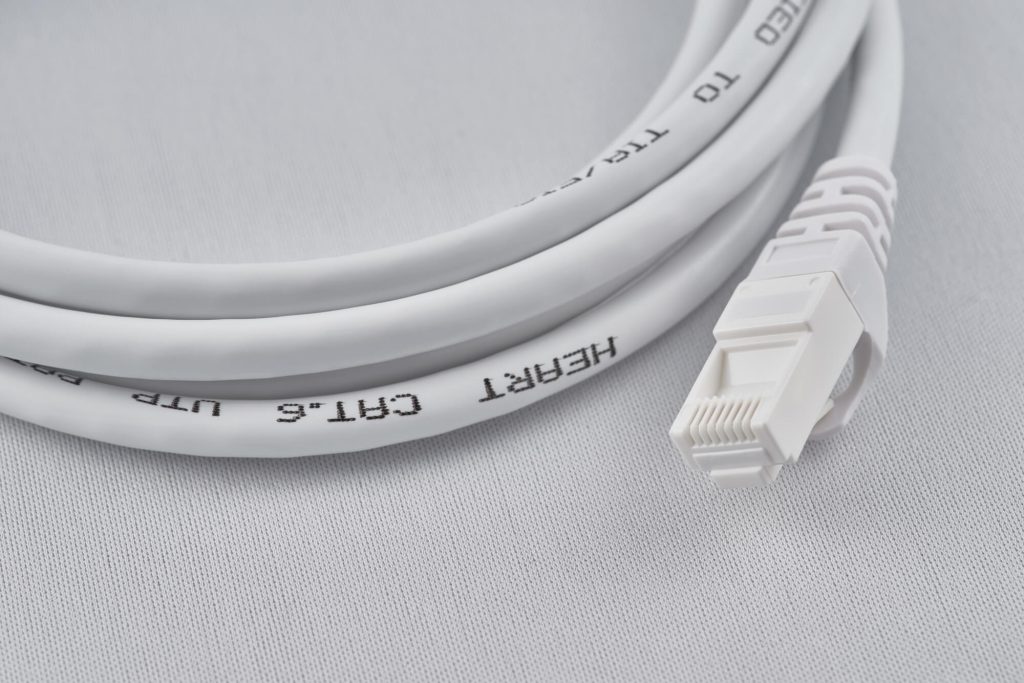
オフィスなどで安定してプリンターを使いたい場合は、有線LAN接続が適しています。通信が安定しやすく、複数人での利用にも向いているのが特徴です。
ここでは、基本的な接続手順と業務環境でトラブルを防ぐためのポイントを確認します。
LANケーブルでルーターとプリンターを接続する
有線LAN接続では、まずプリンターをネットワークに接続することが重要です。プリンターのLANポートにケーブルを差し込み、反対側をルーターの空きポートに接続します。
電源を入れるとネットワークに自動認識される場合がありますが、環境によっては手動設定が必要です。ケーブルはしっかり奥まで差し込み、接触不良を防ぐことがポイントとなります。
LANケーブルは長くなりすぎるとトラブルの原因になるため、適切な長さで配線することが大切です。ハブ経由の場合は速度低下にも注意が必要です。
パソコンからネットワークプリンターを追加する
プリンターをネットワークに接続した後は、パソコン側で機器を登録します。設定画面からネットワークプリンターを検索し、表示された機種を選択すれば基本的な設定は自動で進みます。
表示されない場合は、IPアドレスを入力して手動で追加する方法も有効です。ドライバーが未設定の場合はメーカーサイトから取得し、インストールを行います。
設定後はテスト印刷を行い、正常に動作するか確認しておきましょう。
業務利用では有線接続が推奨される理由
有線LAN接続は、業務で安定してプリンターを使いたい場合に適しています。電波の影響を受けないため接続が途切れにくく、大量印刷でも安定した動作を維持できます。
通信速度も速く、複数人で同時に使う環境でもストレスが少ない点が特徴です。さらに、無線接続に比べて通信経路を管理しやすいため、運用次第ではセキュリティを確保しやすい点もあります。
長く安心して使うなら、有線接続が有力な選択肢です。
パソコンとプリンターがつながらないときのチェックリスト
「正しく設定したはずなのに印刷できない」といったトラブルは、基本的な確認で解決できるケースが多くあります。原因をやみくもに探すのではなく、順番にチェックすることで効率よく原因の特定が可能です。
ここからは、よくある原因と対処方法をチェックリスト形式で確認していきます。確認と対処の主なポイントは、以下のとおりです。
- 電源・ケーブル・接続状態
- プリンターのオフライン状態
- 印刷キューの詰まり
- ドライバーの状態
- ネットワーク接続
- 再起動による改善
上から順に確認することで、原因を効率よく切り分けることができます。それぞれの確認方法について、順番に見ていきましょう。
①電源・ケーブル・接続状態を確認する
印刷できない場合は、まず電源やケーブルなど基本的な接続状態を確認することが重要です。多くのトラブルは、電源が入っていない、ケーブルが緩んでいるといった単純な原因で発生します。
プリンターの電源ランプが点灯しているかを確認し、USBやLANケーブルを一度抜いてからしっかり差し直してください。ハブや延長ケーブルを使っている場合は、直接接続に切り替えると改善することがあります。
②プリンターがオフラインになっていないか確認する
プリンターがオフライン状態になっていると、印刷指示が届かず動作しません。設定画面でプリンターの状態を確認し、オンラインになっているかをチェックします。
オフライン表示の場合は、設定からオンラインへ切り替える操作を行います。スリープ状態や一時的なエラーが原因になることもあるため、電源を入れ直すだけで復旧するケースも少なくありません。
③印刷キューにデータが残っていないか確認する
印刷キューにデータが残っていると、新しい印刷指示が止まることがあります。印刷キューとは、印刷待ちのデータが保管される場所のことです。
キューを開き、不要なデータを削除することで動作が改善する場合があります。複数のデータがたまっているときは、すべて削除してから再度印刷を試すとスムーズです。
④ドライバーが正しくインストールされているか確認する
プリンターが正常に動作しない場合は、ドライバーの状態を確認することが重要です。ドライバーはパソコンとプリンターの間で指示を伝える役割を持っており、不具合があると印刷指示が正しく届きません。
古いバージョンや破損した状態では、接続していても印刷できないことがあります。設定画面でドライバーの状態を確認し、問題がある場合は一度削除してから最新版をインストールし直すことで改善が期待できます。
⑤同じネットワークに接続されているか確認する
Wi-Fiや有線LANで接続している場合は、パソコンとプリンターが同じネットワークに接続されている必要があります。異なる回線に接続されている場合や、ルーターのセキュリティ機能(プライバシーセパレーターなど)が通信を遮断していると、お互いを認識できません。
接続先のWi-Fiの周波数帯(2.4GHz/5GHz)やIPアドレスを確認し、お互いが通信できる同じネットワークにそろえることで改善する場合があります。
⑥再起動で改善するか確認する
原因が分からないときは、再起動を試すことが有効です。原因が見えないときでも、再起動だけで動き出すことは少なくありません。
プリンター・ルーター・パソコンを順番に再起動すると改善する場合があります。すべての機器を一度オフにしてから順番に起動し、再度印刷を試してください。
それでも解決しない場合|業務環境では専門業者への相談も検討
基本的な確認を行っても解決しない場合は、ネットワーク設定や機器の問題が関係している可能性があります。特にオフィス環境や複合機では、個人での対応が難しいケースも少なくありません。
ここでは、専門業者に相談すべき判断基準とそのメリットについて解説します。
社内ネットワークや複合機は設定が複雑になりやすい
業務環境でプリンターが使えない場合は、設定の複雑さが原因になっていることが多くあります。社内ネットワークでは複数の機器やセキュリティ設定が関わるため、家庭用とは異なり細かな調整が必要です。
例えば、通信を制限する設定や、特定の機器だけが使える仕組みが影響して接続できないことがあります。複合機ではスキャンや共有機能も絡むため、設定はより入り組みやすくなります。
こうした環境では、専門知識がないと原因の特定が難しくなりがちです。
初期設定やトラブル対応をまとめて任せるメリット
プリンターの設定やトラブル対応を専門業者に任せることで、作業負担を大きく減らすことができます。自力で試行錯誤を続けると時間がかかり、業務が止まる原因になりやすいものです。
専門業者であれば環境に合った設定を一度で整えられるため、高い確度で安定した運用を実現できるのがメリットです。トラブル発生時も迅速に対応できるため、印刷業務を止めにくくなります。
結果として、日常業務に集中できる環境を維持しやすくなります。
コピー機屋さん.comなら導入からサポートまで対応可能
コピー機屋さん.comでは、プリンターや複合機の導入から設定、運用サポートまで一貫して対応しています。ネットワーク環境に合わせた設定や機種選定を行うため、初めての導入でも安心して任せることができます。
トラブル時のサポート体制も整っており、問題が発生した場合でも迅速に対応できる点が強みです。印刷環境を安定させたい場合は、専門業者によるサポートを活用することで、長期的に安心して運用しやすくなります。
まとめ|接続方法を理解してスムーズに印刷できる環境を整えよう
パソコンとプリンターの接続は、用途に合った方法を選び、手順を順番に確認することでスムーズに進めやすくなります。USB・Wi-Fi・有線LANそれぞれの特徴を理解し、基本的な確認を行えば、多くのトラブルは解決可能です。
ただし、業務用の複合機や社内ネットワークが関わる場合は、設定が複雑になりやすく、無理に対応するとかえって時間を失うこともあります。安定した運用を重視するなら、専門知識を持つ業者に任せる方法も有効です。
コピー機屋さん.comでは、導入から接続設定、トラブル対応まで一貫してサポートしています。印刷環境を確実に整えたい方は、まずはお気軽にご相談ください。
