








厚紙やはがき、封筒など、いつもの給紙トレイに入らない用紙に印刷したいときに使うのが「手差し印刷」です。この記事では、複合機でコピーする場合とパソコンから印刷する場合の手差し印刷のやり方、用紙の向きの確かめ方、うまく印刷できないときの対処法、コンビニで手差し印刷ができるかを解説します。
この記事の結論
手差し印刷とは、給紙トレイ(カセット)に入れていない厚紙・はがき・封筒・定形外サイズの用紙を、複合機の「手差しトレイ」にセットして印刷する方法です。
- 基本の手順:①用紙を手差しトレイにセット → ②用紙サイズと用紙種類を設定 → ③印刷
- パソコンから印刷するときは、プリンター設定の給紙方法を「手差し」に切り替える
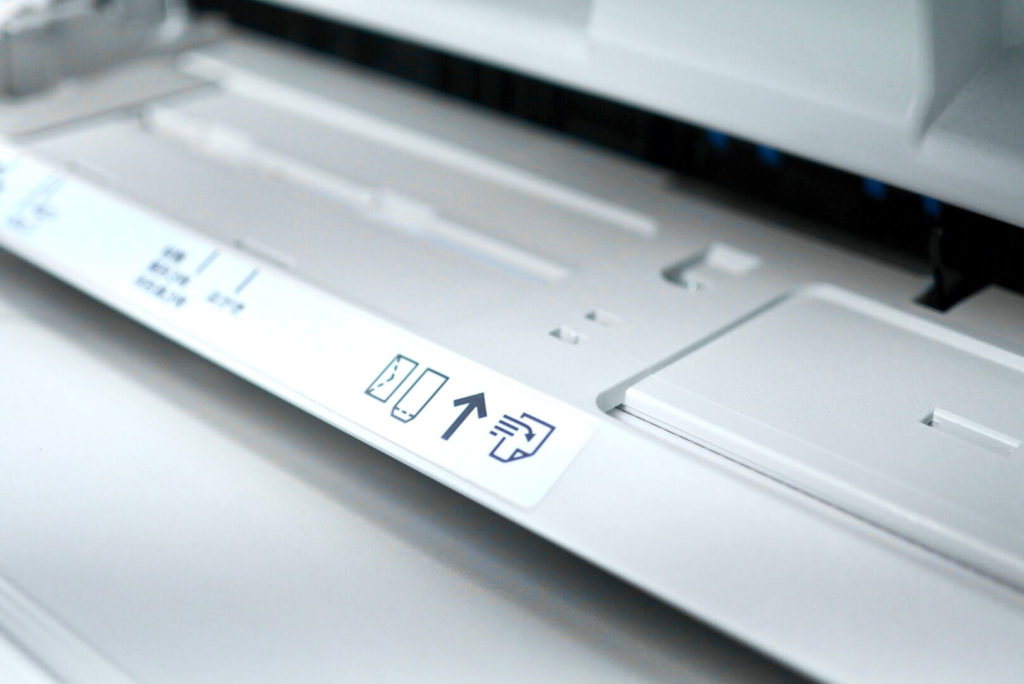
- 印刷面を上にするか下にするかはメーカー・機種で異なるため、トレイのマークか取扱説明書で確認する
- 印刷されないときは、まず「給紙方法」と「用紙サイズ・種類」が本体とパソコンでそろっているかを確認する
- コンビニのマルチコピー機では、持ち込んだ用紙の手差し印刷は基本的にできない
手差し印刷とは?給紙トレイとの違い
手差し印刷とは、給紙トレイ(カセット)にセットできない用紙や、普段と違う用紙を「手差しトレイ」にセットして印刷する方法です。手差しトレイは複合機の側面などにある開閉式のトレイで、富士フイルム機では「トレイ5(手差し)」のように表示されます。
給紙トレイは普通紙をまとめて入れておく場所、手差しトレイは特殊な用紙をその都度入れる場所、と考えるとわかりやすいでしょう。給紙トレイの用紙を入れ替える必要がないため、少しだけ別の用紙に印刷したいときに便利です。
手差し印刷が必要な用紙と設定の目安
| 用紙 | 用紙種類の設定例 | 注意点 | 詳しい記事 |
|---|---|---|---|
| 厚紙 | 厚紙(機種により厚紙1・2など厚さ別) | 対応する厚さの上限を確認 | 厚紙を印刷する方法 |
| はがき | はがき/厚紙 | インクジェット用はがきは使用不可の機種がある | はがきを印刷する方法 |
| 封筒 | 封筒 | フタの向き、窓付き・テープ付きの可否 | 封筒の宛名印刷 |
| ラベル紙 | ラベル紙 | 1枚ずつセットする機種がある | ― |
| 定形外サイズ | 普通紙など+サイズを数値で入力 | 縦横の寸法をmm単位で測る | ― |
対応できる厚さや種類は機種によって異なります。用紙の厚さの見方は「コピー用紙の厚さとは?」をご覧ください。
【コピーする場合】手差し印刷のやり方
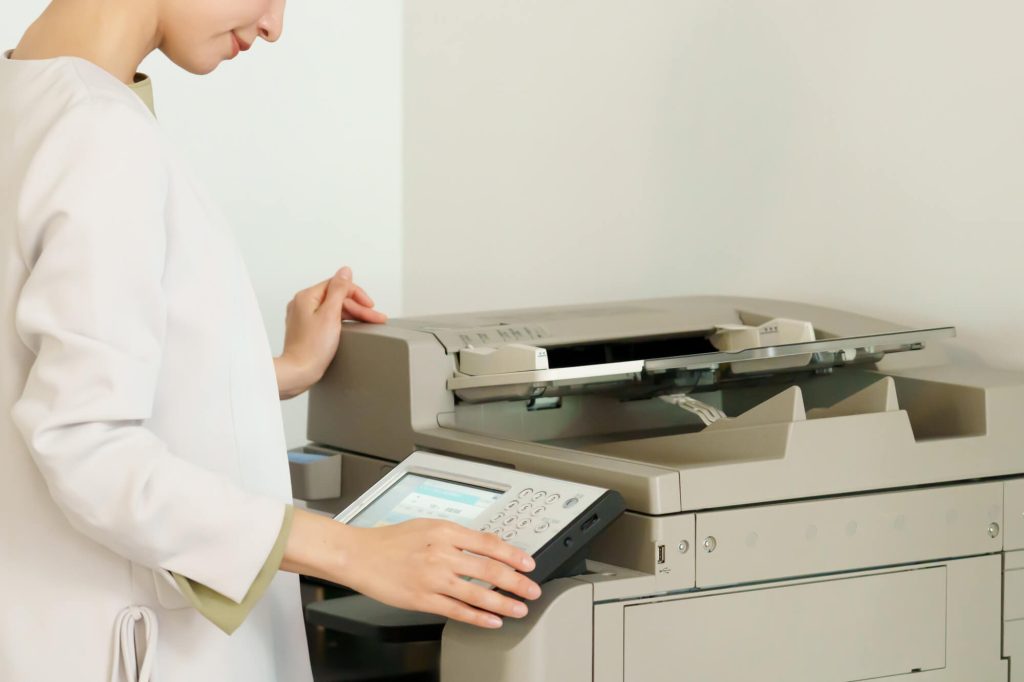
原稿をコピーして、手差しトレイにセットした用紙に印刷する手順です。ここではコニカミノルタの複合機を例に紹介します。ほかのメーカーでも流れは同じですが、ボタンの名前や画面は異なります。
- 印刷したい原稿をセットする
- メニュー画面の「コピー」を押す
- 用紙を手差しトレイにセットする
- 「用紙サイズ」「用紙種類」を設定する
- 必要に応じて詳細設定をし、印刷を開始する
1. 印刷したい原稿をセットする
はじめに、印刷したい原稿を原稿ガラス、または原稿送り装置にセットします。
2. メニュー画面の「コピー」を押す

メニュー画面の「コピー」を押し、コピーができる状態であるか確認します。
3. 用紙を手差しトレイにセットする
手差しトレイのカバーを開け、ガイドを幅いっぱいに広げます。この機種では印刷面を下にして、用紙が突き当たるまでセットします(向きは機種によって異なります。詳しくは「手差しトレイに入れる用紙の向き・表裏」で解説します)。セットが完了したら、ガイドを用紙の幅に合わせます。
4. 「用紙サイズ」「用紙種類」を設定する

セットした用紙に合わせて、「用紙サイズ」「用紙種類」を設定します。用紙種類の設定を間違えると、印刷不良や紙詰まり、故障の原因になるため注意しましょう。
5. 必要に応じて詳細設定をし、印刷を開始する
コピー部数やカラーモード、画質などの詳細設定が完了したら、「スタートボタン」から印刷を開始します。
定形外の用紙に印刷する場合は、少量で試し刷りをし、上手く印刷できているか確認してから、量産することがおすすめです。
【パソコンから印刷する場合】Word・Excel・PDFでの手差し設定
パソコンから手差し印刷するときは、印刷画面のプリンター設定で給紙方法を「手差し」に切り替えます。切り替えないと、手差しトレイに紙を入れても給紙トレイの普通紙に印刷されてしまいます。
- 用紙を手差しトレイにセットし、用紙ガイドを用紙の幅に合わせる
- Word・Excelなどで「ファイル」→「印刷」を開き、複合機を選んで「プリンターのプロパティ」を押す(PDFは「プロパティ」)
- 給紙方法(用紙トレイ)を「手差し」にする
- 用紙サイズと用紙種類を、セットした用紙に合わせる
- 複合機の画面で手差しトレイの用紙設定を求められたら、同じサイズ・種類を選ぶ
- 1枚だけ試し刷りし、向きと位置を確認してから必要な枚数を印刷する
項目名はメーカーによって異なります。たとえばシャープ機は「用紙」タブの「用紙トレイ」、富士フイルム機は「トレイ/排出」タブの「用紙トレイ選択」で設定します。
手差しトレイに入れる用紙の向き・表裏
手差しトレイに入れる用紙の表裏は、メーカーや機種によって異なります。公式の取扱説明書でも、リコーやキヤノンの一部機種は「印刷面を上」、シャープの一部機種ははがきの印刷面を「下」と案内しています。
確実に確かめる方法は次の3つです。
- 手差しトレイ付近の用紙マークを見る
- 取扱説明書の「手差しトレイに用紙をセットする」を確認する
- 普通紙の片面に鉛筆で印を付けて1枚試し刷りする
はがきや封筒、レターヘッドなど印刷済みの用紙は、表裏に加えて上下(どちらを奥にするか)も決まっています。高価な用紙を使う前には、必ず普通紙で試してください。
手差し印刷ができない・失敗するときの確認ポイント
手差し印刷のトラブルは、多くが「設定の食い違い」か「用紙のセットの仕方」で起きます。症状から原因を確認してください。
| 症状 | 考えられる原因 | 対処 |
|---|---|---|
| 手差しの紙ではなく給紙トレイから印刷される | パソコンの給紙方法が「自動」やトレイのまま | 給紙方法を「手差し」にする。アプリ側の指定が優先される機種は「ドライバーの設定を優先」にする |
| 「用紙がありません」と表示される | 本体とパソコンの用紙サイズが一致していない | 本体の手差し用紙設定とドライバーの用紙サイズをそろえる |
| 紙を入れても反応しない | 給紙カセットが外れている(一部機種) | 給紙カセットを本体に取り付ける |
| 斜めに印刷される | 用紙ガイドにすき間がある、枚数が多すぎる | ガイドを幅に合わせ、上限マーク以下にする |
| 紙詰まりする | 反り・湿気、用紙の混在、用紙種類の設定違い | 反りを直し、同じ用紙だけをセットし、用紙種類を合わせる |
| トナーがこすると落ちる | 厚紙を普通紙設定のまま印刷した | 用紙種類を厚紙など実際の用紙に合わせる |
| 裏面に印刷される | 用紙の表裏が逆 | トレイのマークを確認し、表裏を入れ替える |
確認しても紙詰まりを繰り返す場合は、給紙ローラーの摩耗も考えられます。詳しくは「コピー機の紙詰まり原因は給紙ローラー?」をご覧ください。
確認しても紙詰まりや給紙不良が続く場合は、部品の摩耗など本体側の原因も考えられます。コピー機屋さん.comでは、当社でお取引いただいている複合機を当社またはメーカーのサービスマンがメンテナンスします。厚紙や封筒の印刷が多い職場向けに、対応用紙を踏まえた機種のご提案も可能です。→ お問い合わせはこちら
手差し印刷のメリット・デメリット
手差し印刷は便利な反面、用紙ごとの設定が必要です。メリットとデメリットを押さえて活用しましょう。
手差し印刷のメリット
- 厚紙・はがき・封筒・定形外サイズなど、給紙トレイに入らない用紙に印刷できる
- 給紙トレイの用紙を入れ替えずに、少しだけ別の用紙に印刷できる
- 宛名書きや少部数の印刷物を社内で作れ、外注の手間を減らせる
例えば、手書きで封筒やラベルの宛名を書いていた場合、手差し印刷を採用することで作業効率アップが期待できます。封筒への印刷方法は「封筒の宛名印刷のやり方」で解説しています。
また、印刷できる用紙の種類が増えることで、印刷会社に発注する機会も減らすことができます。外注する場合は少ない部数でも時間がかかってしまいますが、手差し印刷で対応できる印刷物の幅を増やすことで、柔軟な対応が可能です。
手差し印刷のデメリット
- 用紙を替えるたびに設定が必要
- 設定を間違えると、印刷不良や紙詰まり、故障につながる可能性がある
多様な種類の用紙に対応できる反面、用紙が変わるたびに設定のし直しが必要です。設定をし忘れると、コピー機が用紙に合わない処理をして、紙詰まりや故障の原因になる可能性があります。
パソコンから印刷するときは、複合機本体とパソコンの印刷設定の両方で、用紙サイズと用紙種類をそろえる必要があります。設定し忘れがないように注意しましょう。
外出先で手差し印刷はできる?(コンビニ・印刷サービス)
コンビニのマルチコピー機では、自分で用意した用紙を手差しで印刷することは基本的にできません。厚紙や封筒などを持ち込んで印刷したい場合は、持ち込み用紙に対応した印刷サービス店を利用しましょう。
| 利用先 | 自分の用紙を手差しできるか | 公式の案内 |
|---|---|---|
| セブン‐イレブン | できない | 「店内設置のマルチコピー機には、原稿を手差しする機能はございません」(公式FAQ) |
| ローソン | できない(はがきは機械にセット済みの用紙に印刷) | 「マルチコピー機にセットされているはがき用紙に…プリントできます」「持ち込みはがきはご利用になれません」(公式) |
| キンコーズ | 持ち込み用紙に対応 | 「レーザープリンター対応用紙や特殊紙でも印刷が可能」(公式コラム) |
各社のサービス内容は変わることがあります。利用前に公式サイトや店舗で確認してください。封筒や厚紙への印刷が日常的にある場合は、手差しトレイを備えた複合機を社内に置く方が、移動の手間を省けます。
手差し印刷に関するよくある質問
Q1. 手差しトレイと給紙トレイ(カセット)の違いは何ですか?
給紙トレイ(カセット)は普段使う用紙をまとめて入れておく場所、手差しトレイは厚紙・はがき・封筒など普段と違う用紙をその都度セットする場所です。手差しトレイは本体の側面などにある開閉式のトレイで、富士フイルム機の「トレイ5(手差し)」のように、メーカーによって表示名が異なります。
- 給紙トレイ:A4・A3などの普通紙をまとめてセット。サイズを一度設定すれば、そのまま使い続けられる
- 手差しトレイ:定形外サイズ、厚紙、はがき、封筒、ラベル紙などを少量セット。用紙を替えるたびに用紙サイズと用紙種類の設定が必要
セットできる用紙の種類と枚数は機種ごとに異なるため、取扱説明書の「使用できる用紙」のページで確認してください。
Q2. 手差しトレイに入れる用紙の向き(表裏)はどちらですか?
印刷面を上にするか下にするかは、メーカーや機種によって異なります。たとえばリコーの一部機種やキヤノンの一部機種では「印刷面を上」、シャープの一部機種でははがきの印刷面を「下」にしてセットするよう案内されています。
迷ったときは、次の順で確認してください。
- 手差しトレイの近くにある用紙の向きのマークを見る
- 取扱説明書の「手差しトレイに用紙をセットする」を見る
- 普通紙に鉛筆で印を付けて1枚試し刷りし、どちらの面に印刷されたか確かめる
はがきや封筒は、表裏に加えて「どちらを奥にするか」も決まっています。詳しくは「複合機ではがきを印刷する方法」「封筒の宛名印刷のやり方」をご覧ください。
Q3. パソコン(Word・Excel・PDF)から手差し印刷するにはどうすればよいですか?
印刷画面からプリンターの詳細設定を開き、給紙方法(用紙トレイ)を「手差し」に変えて、用紙サイズと用紙種類を実際の用紙に合わせます。
- 用紙を手差しトレイにセットする
- Wordなどで「ファイル」→「印刷」を開き、複合機を選んで「プリンターのプロパティ」を押す
- 給紙方法(用紙トレイ)を「手差し」にする
- 用紙サイズと用紙種類(厚紙・はがき・封筒など)を設定する
- 複合機の画面に手差しトレイの用紙設定が表示されたら、同じサイズ・種類に合わせる
- 1枚だけ試し刷りしてから必要な枚数を印刷する
項目名はメーカーによって「給紙方法」「用紙トレイ」「給紙」タブなどと異なります。
Q4. 手差しトレイに紙を入れたのに印刷されないのはなぜですか?
よくある原因は、パソコン側の給紙方法が「自動」や給紙トレイのままになっていることです。次の順に確認してください。
- プリンターの設定で、給紙方法が「手差し」になっているか
- 本体に設定した手差しの用紙サイズ・種類と、パソコン側の設定が一致しているか
- 用紙ガイドが用紙の幅に合っているか、上限マークを超えていないか
- 富士フイルム機などでは、ドライバーの「用紙トレイ選択の処理方法」を「ドライバーの設定を優先」にするよう公式に案内されています
- キヤノンの一部機種では、給紙カセットを取り付けていないと手差しトレイからも印刷されません
これでも解決しない場合は、給紙ローラーの摩耗など本体側の原因も考えられるため、保守を担当する販売店・メーカーにご相談ください。
Q5. 手差しトレイには何枚まで用紙をセットできますか?
セットできる枚数は機種と用紙の厚さで異なり、厚紙は普通紙より少なくなります。手差しトレイのガイドにある上限マーク(積載制限ガイド)を超えないようにセットしてください。
上限を超えると、斜めに印刷されたり紙詰まりの原因になったりします。ラベル紙など1枚ずつのセットが指定されている用紙もあります。正確な枚数は、取扱説明書の「セットできる用紙」の一覧で確認できます。
Q6. インクジェット用はがきは手差し印刷できますか?
レーザー方式の複合機では、インクジェット用はがきは使えない機種が一般的です。シャープの公式FAQでは、表面のコーティングが定着部(トナーを熱で紙に固める部分)の熱で溶けたり剥がれたりして、汚れや搬送不良、故障の原因になるとされています。
普通はがきを使い、用紙種類は「はがき」または「厚紙」に設定してください。手順は「複合機ではがきを印刷する方法」で詳しく解説しています。
Q7. 用紙の種類の設定を間違えるとどうなりますか?
トナーが十分に定着せずこすると落ちる、紙詰まりやしわが出る、といった不具合の原因になります。複合機は用紙種類の設定に合わせて印刷の条件を切り替えるため、厚紙を「普通紙」のまま印刷すると、うまく印刷できないことがあります。
手差しトレイは用紙を替えるたびに設定が必要です。前の人の設定が残っていないか、印刷前に確かめてください。厚紙の設定は「業務用コピー機で厚紙を印刷する方法」をご覧ください。
Q8. 手差し印刷で紙詰まりや斜め印刷が起きるのはなぜですか?
主な原因は、用紙ガイドの幅が合っていないこと、上限枚数を超えていること、用紙が反っていることです。
- 用紙ガイドを用紙の幅に合わせる(すき間があると斜めに送られる)
- 上限マークを超えてセットしない
- 種類の異なる用紙を混ぜてセットしない
- 反りや折れを直してからセットする
何度も繰り返す場合は、給紙ローラーの摩耗も考えられます。詳しくは「コピー機の紙詰まり原因は給紙ローラー?」をご覧ください。
Q9. コンビニで手差し印刷はできますか?
コンビニのマルチコピー機で、自分で用意した用紙を手差しで印刷することは基本的にできません。セブン‐イレブンは公式FAQで「店内設置のマルチコピー機には、原稿を手差しする機能はございません」と案内しています。
ローソンの「はがきプリント」は、マルチコピー機にセットされているはがき用紙に印刷する仕組みで、持ち込んだはがきは使えません。
自分の厚紙やはがきに印刷したい場合は、持ち込み用紙に対応した印刷サービス店を使う方法があります。たとえばキンコーズは、レーザープリンター対応用紙や特殊紙の持ち込みに対応していると案内しています。対応できる用紙は店舗や用紙によって異なるため、事前に店舗へ確認してください。
まとめ
手差し印刷は、給紙トレイに入らない用紙を手差しトレイから印刷する方法です。成功させるポイントは、①用紙の向きを機種ごとに確認する、②用紙サイズと用紙種類を正しく設定する、③パソコンから印刷するときは給紙方法を「手差し」にする、の3つです。高価な用紙に印刷する前は、普通紙で1枚試し刷りしましょう。
手差し印刷のトラブルが多いときはコピー機屋さん.comへ
コピー機・複合機の販売店とは、購入やリースのときだけでなく、不具合が起きたときのメンテナンスや操作方法のお問い合わせなどで長いお付き合いになります。販売店のサービスマンがメンテナンスできれば、コピー機だけでなく接続しているPCやネットワークの環境も把握できるため、エラーの解消も早くなります。
当社の扱うコピー機・複合機は、中古も含めて全機種、当社のサービスマン、もしくはメーカーサービスマンがメンテナンスにお伺いします。現金購入、リース、一時的なレンタルなど、お客様のお話をしっかりうかがってニーズに合うご提案をいたします。
お見積もり内容によく分からないオプションが入って金額が上がるようなことは一切ありません。必ず金額についてご説明し、ご納得いただいたうえでご契約いただくのが弊社のモットーです。当社(神奈川県相模原市)からお伺いできる場合は訪問でのお打ち合わせも可能で、オンライン会議やメールでも対応します。
